

电脑无声常因声卡驱动问题,可使用驱动精灵的“声音修复”功能自动化处理。操作时只需打开软件,进入“百宝箱”并点击“声音修复”,启动诊断后等待自动扫描与修复,最后测试声音确认恢复。该功能简化了驱动故障排查,适合大多数常见情况。
驱动精灵声音修复教程与步骤详解
作者:技术拾光
时间:2026-05-18
浏览:116
文章目录
电脑没有声音是一个常见问题,会影响影音娱乐、视频会议等使用体验。许多情况下,问题的根源在于声卡驱动异常,例如驱动丢失、版本过旧或安装错误。
此时,一款可靠的驱动管理工具能有效解决问题。以驱动精灵为例,它是一款专业的驱动管理软件,核心功能是自动识别计算机硬件,并从其驱动库中精准匹配并安装最新的官方驱动程序。它不仅能修复音频问题,还能处理因显卡、网卡等驱动引起的游戏卡顿、网络不稳定等情况。
除了驱动安装、更新与备份还原等核心功能,此类软件通常还集成了处理系统常见问题的实用工具。本文将重点介绍其“声音修复”功能,该功能提供了一套针对音频故障的自动化诊断与修复方案,对不熟悉手动操作驱动的用户非常便捷。
接下来,我们将分步说明如何使用驱动精灵的“声音修复”功能恢复电脑声音。
使用驱动精灵修复电脑声音的步骤
整个流程直观简便,用户无需了解声卡具体型号或手动查找驱动,软件将自动完成诊断与修复。
第一步:启动软件
请确保已在电脑上安装驱动精灵,双击软件图标将其打开。

第二步:进入工具箱
软件主界面布局清晰。找到并点击主界面上的【百宝箱】选项,该模块集成了多种系统维护工具。
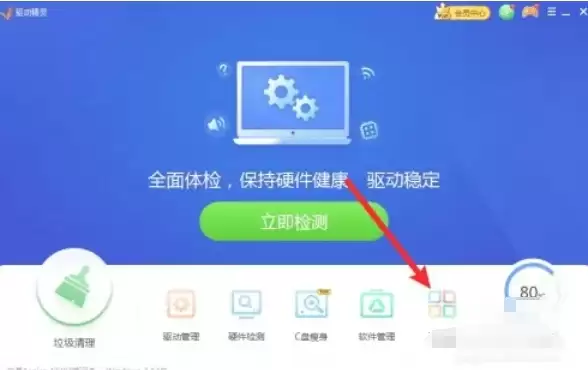
第三步:选择声音修复工具
在“百宝箱”界面中,您会看到一系列工具,如系统修复、垃圾清理等。请从中找到【声音修复】功能图标并点击。
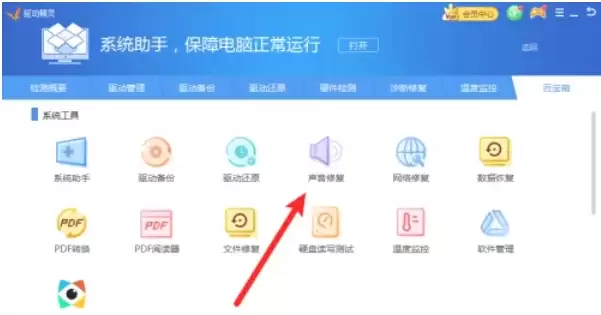
第四步:开始诊断
进入声音修复专属页面后,点击页面中央显眼的【立即诊断】按钮。软件将开始自动扫描音频设备及相关驱动,并定位问题。
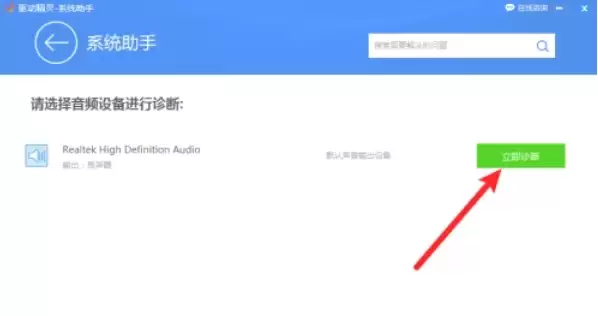
第五步:等待自动修复
诊断过程通常耗时很短。如果软件检测到问题,它将自动启动修复流程,例如重新安装或更新声卡驱动。您只需等待进度完成即可。
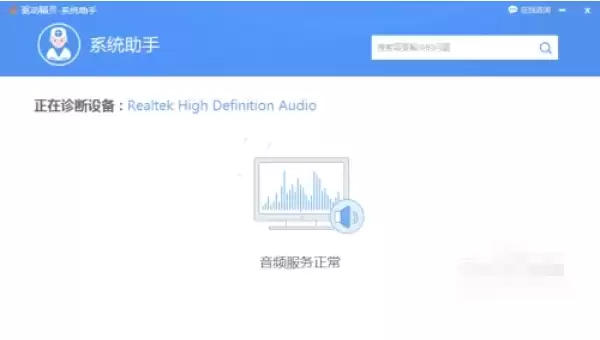
第六步:验证修复结果
修复完成后,软件通常会提示进行声音测试,例如播放一段测试音频。请确认声音是否恢复正常。若问题已解决,点击【修复完成】按钮结束整个流程。

综上所述,整个修复过程高度自动化,显著降低了用户的操作难度。对于大多数由驱动问题导致的电脑无声故障,此“声音修复”功能是一个高效的解决方案。若遇到复杂的硬件冲突或系统问题,则可能需要进行更深入的手动排查。
实用工具推荐
电子包浆
使用 ›绿化、压缩、噪点和虚拟水印,自由调节做旧程度。
图片压缩
使用 ›选择画质和输出格式,预览压缩前后的大小。
相关文章