

安装Photoshop滤镜需准备后缀为.8bf的可靠文件。启动软件后,在“编辑-首选项-增效工具”中勾选“附加的增效工具文件夹”,并指定滤镜文件所在目录。重启Photoshop,新滤镜将出现在“滤镜”菜单底部,首次使用时可通过参数面板调整效果。掌握此方法能扩展创意工具,提升修图与设计效率。
PS滤镜安装教程-图文详解安装步骤
作者:技术拾光
时间:2026-05-18
浏览:566
文章目录
为Photoshop安装滤镜,如同为工具箱增添新工具,能迅速拓展创意边界。许多用户在安装第一步就遇到困难,其实只需跟随以下图文步骤,几分钟即可完成。
首先,需要准备好滤镜文件。这类文件通常以.8bf为后缀。关键是要从可靠来源获取,避免下载到含有病毒或不兼容的版本,以免造成不必要的麻烦。
获取文件后,先不要打开Photoshop。请记住存放.8bf文件的文件夹位置,后续步骤将用到此路径。
Photoshop滤镜安装步骤详解
现在,启动Photoshop。按照以下步骤操作:
第一步:定位增效工具设置
在顶部菜单栏点击“编辑”,在下拉菜单中选择“首选项”,然后点击子菜单中的“增效工具”。
第二步:指定滤镜文件夹
系统将弹出设置窗口。找到“附加的增效工具文件夹”选项,勾选其前方的方框。然后,点击右侧的文件夹图标。
第三步:链接滤镜文件
点击图标后,系统文件管理器将打开。在此导航至你存放.8bf滤镜文件的文件夹,选中后点击“确定”。此操作相当于告知Photoshop:“请从此文件夹读取滤镜工具。”
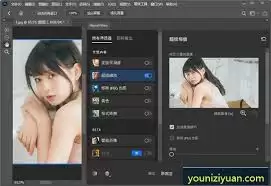
第四步:重启与验证
完成路径设置后,务必关闭并重新启动Photoshop。此步骤至关重要,不重启软件将无法识别新添加的路径。
重启后,点击菜单栏的“滤镜”,下拉菜单底部应显示新安装的滤镜名称。点击即可开始使用。
滤镜安装后的调整与使用
成功安装仅是开始。多数专业滤镜首次使用时,会弹出参数设置面板。例如,安装模糊滤镜后,可自由调整强度、半径和类型,从而为照片营造从细腻景深到梦幻艺术的效果。
此过程本身也充满乐趣——通过滑动不同参数滑块,可实时预览效果变化,这种即时反馈正是数字创作的魅力所在。
掌握滤镜安装方法,就如同为你强大的PS工具库开辟了新的补给线。无论是人像修饰、海报设计,还是抽象艺术创作,这些滤镜都能成为得力助手,让创意实现更加高效与出色。现在就去尝试吧。
实用工具推荐
电子包浆
使用 ›绿化、压缩、噪点和虚拟水印,自由调节做旧程度。
图片压缩
使用 ›选择画质和输出格式,预览压缩前后的大小。
相关文章