

长时间使用电脑办公易致眼睛疲劳,WPSOffice内置护眼模式可缓解此问题。开启方法为:启动软件后点击右上角齿轮图标进入全局设置,选择外观设置(旧版可能称皮肤中心),勾选护眼模式选项即可。设置立即生效,界面背景将变为柔和的豆沙绿色,有效减轻视觉负担。
WPS Office护眼模式设置教程
作者:技术拾光
时间:2026-05-18
浏览:668
文章目录
长时间使用电脑办公导致眼睛干涩疲劳,是许多职场人士面临的普遍问题。幸运的是,当前主流的办公软件大多配备了护眼模式功能,WPS Office也不例外。这一功能能够将默认的白色背景调整为柔和的色调,为视觉提供一层舒适的缓冲,有效缓解眼部压力。
那么,如何在WPS Office中开启护眼模式呢?操作过程非常简单,只需几个步骤即可完成设置。
第一步:启动WPS Office
首先,通过双击桌面快捷方式或从系统开始菜单中,启动WPS Office软件。无论是用于处理文字、表格还是演示文稿,护眼模式的设置在所有组件中均全局有效。

第二步:进入全局设置
软件启动后,请将视线移至窗口右上角。在最小化与关闭按钮的左侧,您可以找到一个齿轮形状的图标,这就是「全局设置」的入口,点击它即可。
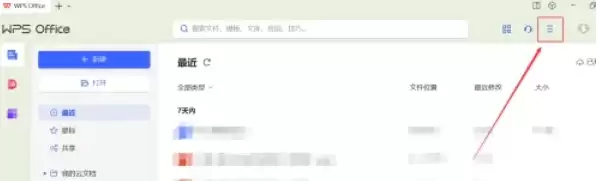
第三步:打开外观设置
点击后,会弹出设置菜单。请在菜单中找到并点击「外观设置」选项。请注意,在部分较早版本中,该选项可能显示为「皮肤中心」,但其功能是一致的。
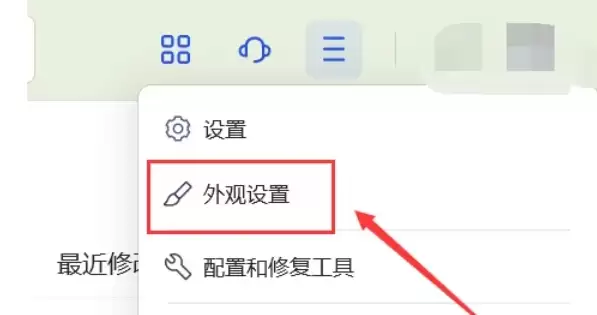
第四步:开启护眼模式
进入外观设置界面后,您会看到多个个性化选项。请找到「护眼模式」选项(通常伴有绿叶或眼睛图标),直接勾选其前方的复选框。
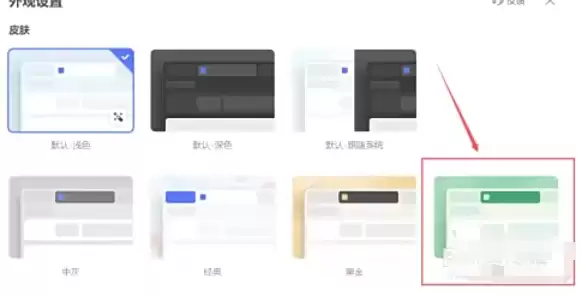
第五步:查看即时效果
勾选后,无需额外保存,设置会立即生效。此时,WPS编辑区域背景将从亮白色转变为柔和的豆沙绿色。该颜色的RGB值约为(199,237,204),有助于减轻视觉疲劳。
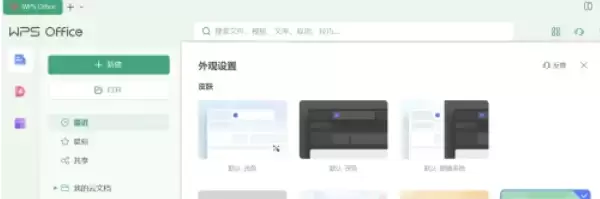
至此,WPS Office的护眼模式已成功开启。在后续长时间文档处理中,这一功能将为您提供更舒适的眼部保护。如需恢复常规模式,只需按相同路径取消勾选「护眼模式」即可。
实用工具推荐
电子包浆
使用 ›绿化、压缩、噪点和虚拟水印,自由调节做旧程度。
图片压缩
使用 ›选择画质和输出格式,预览压缩前后的大小。
相关文章