

剪映电脑版支持专业视频剪辑与尺寸裁剪。操作时导入素材至轨道,选中片段后使用裁剪工具。可手动框选区域或选择预设比例,并调整旋转、镜像等。通过画面比例设置可选择填充、适应等模式,精细控制缩放与位置。调整后确认即可应用。
剪映视频尺寸裁剪教程
作者:技术拾光
时间:2026-05-18
浏览:558
文章目录
剪映专业版是一款功能强大的跨平台视频编辑软件,它完美延续了移动端简洁易用的剪辑体验,并针对电脑大屏操作进行了全面优化。软件内置高性能渲染引擎,支持4K/60fps多轨道剪辑、曲线调速、关键帧动画等专业特性,同时集成AI智能抠像、语音自动转字幕、动态跟踪等多种高效工具,能显著提升视频制作效率。
本文将详细讲解如何在剪映电脑版中调整视频尺寸。无论是为了匹配不同平台的播放要求,还是需要对画面进行重新构图,掌握以下步骤都能帮助你快速完成操作。
一、导入素材并添加到时间线
打开剪映专业版,点击“开始创作”导入视频文件。将需要剪辑的视频从素材库拖拽至下方时间线轨道,即可完成前期准备。
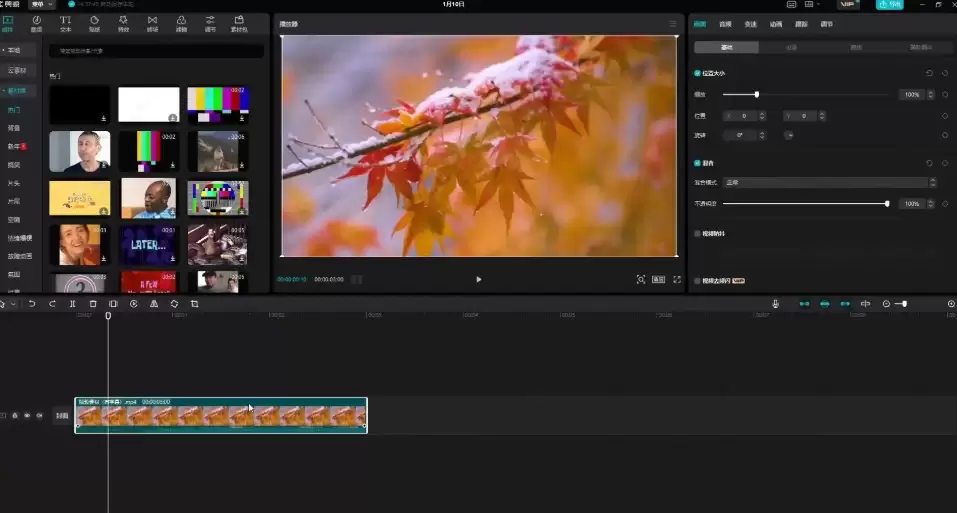
二、定位并打开裁剪功能
选中时间线上的视频片段,在顶部工具栏中找到并点击「裁剪」图标。也可在视频片段上右键,选择“裁剪”选项。操作后,右侧将显示裁剪设置面板。
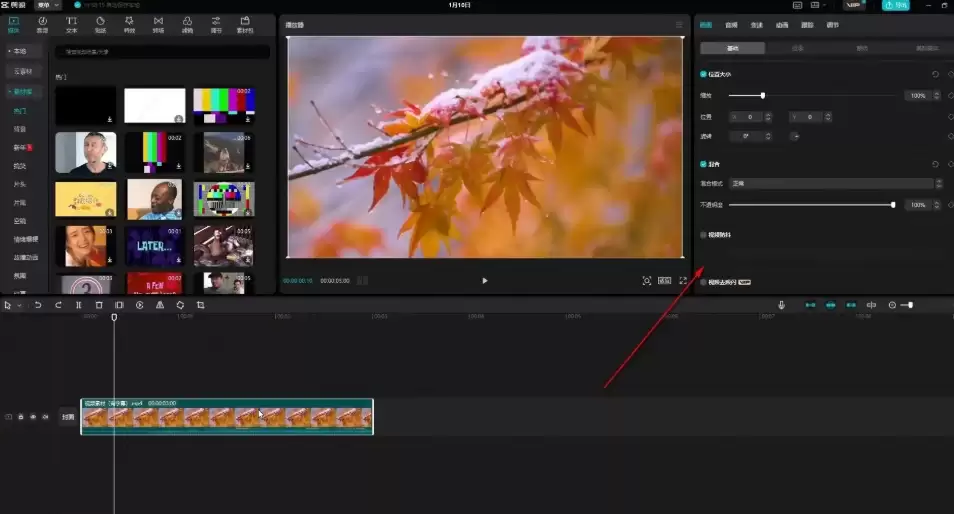
三、手动裁剪或选择预设比例
进入裁剪面板后,视频画面四周会出现可调节的白色边框。拖动边框即可手动划定保留区域。
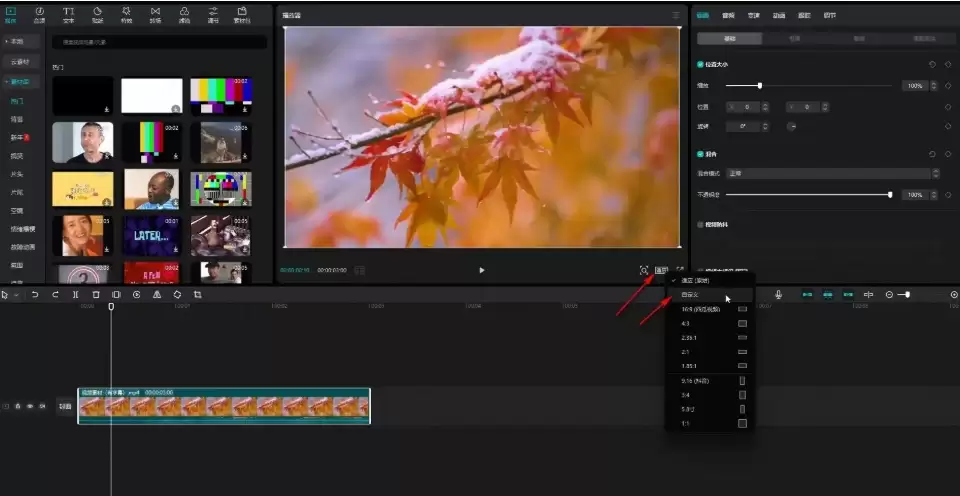
若需快速适配常见平台规格,可直接选用右侧的预设比例,例如16:9(横屏)、9:16(竖屏)或4:3等。选择后画面将自动按比例调整。
四、调整画面旋转与镜像
裁剪过程中如需校正画面角度或实现创意效果,可勾选面板中的“旋转”或“镜像”选项。
此外,也可通过顶部「画面」选项卡调整视频与画布比例。在右侧面板的「基础」设置中,找到「比例」选项进行修改。
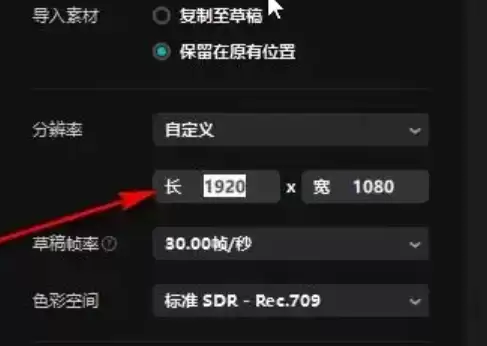
五、选择画面适配模式
在「比例」设置中选择目标画布比例(如16:9、1:1等)后,视频将自动适配。常见的画面模式包括:
- 填充:视频放大至铺满画布,边缘部分可能被裁剪。
- 适应:视频完整显示,画布多余区域可能留出黑边,可通过背景色或模糊效果处理。
- 手动缩放:进入「画面」-「缩放」选项,通过滑块自由调整画面大小与位置。
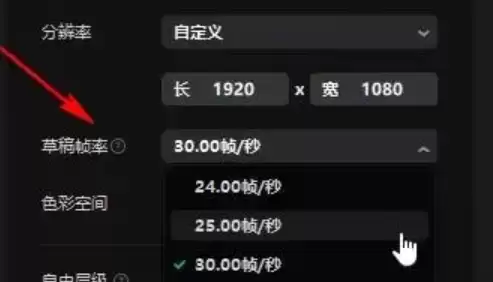
六、确认并保存所有设置
完成所有裁剪与比例调整后,点击裁剪面板或设置面板右下角的「确定」按钮。修改将立即生效,可在预览窗口中查看最终效果。
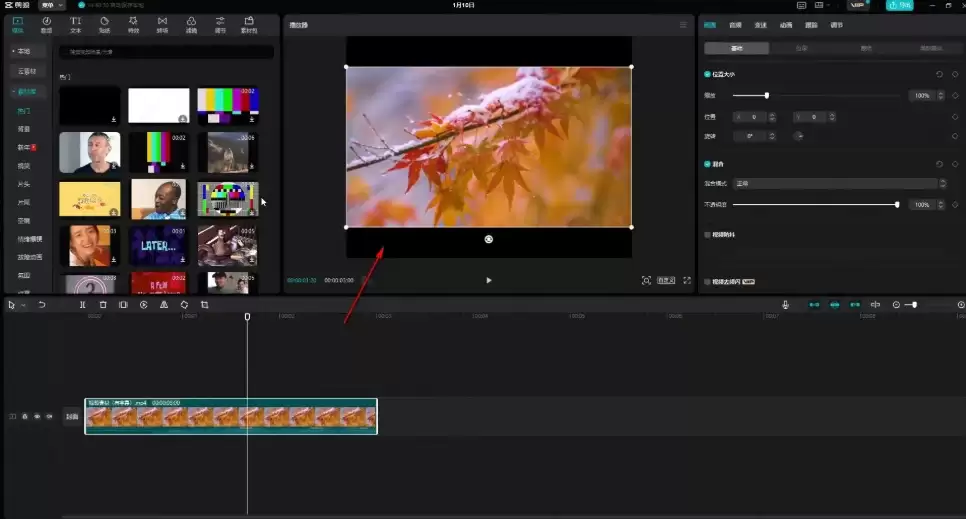
剪映专业版的尺寸调整功能直观且灵活,无论是使用预设比例还是手动精细调节,都能满足多种剪辑需求。多次尝试后,你将能更熟练地掌控画面构图,提升视频成品质量。
实用工具推荐
电子包浆
使用 ›绿化、压缩、噪点和虚拟水印,自由调节做旧程度。
图片压缩
使用 ›选择画质和输出格式,预览压缩前后的大小。
相关文章