

WinRAR的恢复记录功能可为压缩包添加数据保险,在文件部分损坏时帮助恢复。添加步骤为:在创建压缩文件时,进入“高级”选项卡,设置恢复记录百分比(通常建议3%-5%),确认后完成压缩。此功能能有效提升重要数据在存储或传输过程中的安全性。
WinRAR添加恢复记录教程
作者:技术拾光
时间:2026-05-18
浏览:583
文章目录
在处理重要文件时,数据安全始终是首要考虑。你是否曾因压缩包在传输或存储过程中损坏,导致关键数据无法提取而陷入困境?WinRAR作为一款专业的压缩工具,其内置的“恢复记录”功能正是应对此类风险的得力助手。它能像为数据添加一道保险,在压缩包部分受损时,最大限度地恢复原始内容。本文将详细介绍如何为你的WinRAR压缩包设置这道安全屏障。
WinRAR恢复记录功能详解与添加步骤
为压缩包添加恢复记录的过程非常直观,只需在创建时进行简单设置即可完成。
第一步:启动软件并选择文件
打开WinRAR软件,在主界面导航至需要压缩的文件或文件夹位置。更快捷的方法是直接在资源管理器中右键点击目标文件,选择“添加到压缩文件…”来快速启动设置对话框。
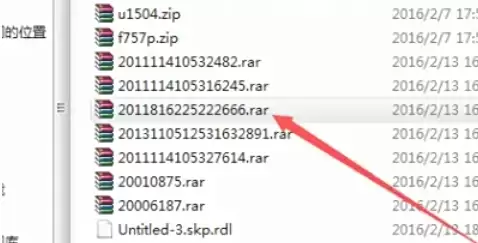
第二步:进入压缩参数设置
点击WinRAR顶部菜单栏的“添加”按钮(或使用快捷键 Alt + A),弹出“压缩文件名和参数”设置窗口,所有核心操作都将在此完成。
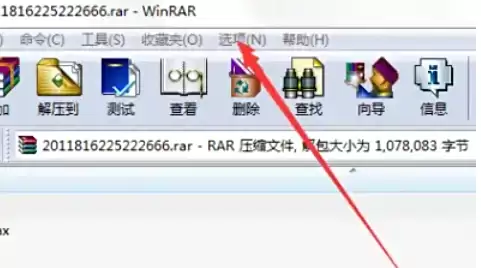
第三步:切换至高级选项
在设置窗口中,将选项卡切换至“高级”。这里汇集了压缩、加密等更专业的参数选项。
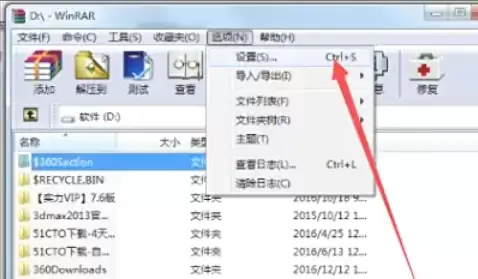
第四步:设置恢复记录比例
在“高级”选项卡中,找到并点击“恢复记录”按钮。随后会弹出新窗口,用于设置恢复记录的百分比。
实用建议:通常设置3%到5%即可应对大多数损坏情况。对于体积特别庞大的文件,比例可适当调低;对于极其重要的数据,设置10%亦可。需注意,比例越高,压缩包体积相应增大,需在安全性和存储效率间取得平衡。
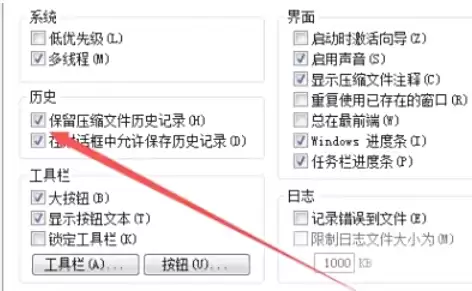
第五步:确认其他压缩参数
设置好恢复记录比例并点击“确定”后,返回主设置窗口。此时可检查“常规”选项卡下的压缩格式(如RAR5)、分卷大小等其他参数是否符合需求。
第六步:执行压缩操作
最后,点击底部的“确定”按钮,WinRAR将开始压缩过程。最终生成的压缩文件内部已包含所设置的恢复记录数据。此后若该压缩包出现局部损坏,WinRAR在解压时便有较大机会利用这些恢复记录修复并提取完整文件。
综上所述,为压缩包添加恢复记录操作并不复杂,却能显著提升数据安全性。对于需要长期归档或频繁网络传输的关键文件,这无疑是一项值得花费几分钟配置的实用功能。建议在下次打包重要资料时,记得启用此功能。
实用工具推荐
电子包浆
使用 ›绿化、压缩、噪点和虚拟水印,自由调节做旧程度。
图片压缩
使用 ›选择画质和输出格式,预览压缩前后的大小。
相关文章