

WinRAR的“生成报告”功能可快速生成文件目录清单。用户需选中目标文件,通过右键菜单或软件内工具选项调用该功能,设置报告格式与内容后即可生成包含文件名、大小等信息的HTML或文本报告,便于文件管理与清点。
WinRAR生成文件目录方法详解
作者:技术拾光
时间:2026-05-18
浏览:558
文章目录
面对海量文件时,你是否常感困扰:文件夹里究竟有哪些内容?它们的修改时间和体积大小分别是多少?手动整理文件清单不仅费时费力,还容易出错。此时,一份自动生成的文件目录清单就显得至关重要。你可能未曾留意,电脑中常用的解压工具——WinRAR,其实隐藏着一项强大的“生成报告”功能,能一键解决这个难题。
作为一款经典的专业压缩软件,WinRAR的功能远不止压缩与解压。其内置的“生成报告”工具,能够快速扫描指定文件夹内的全部内容,并生成一份详细的文件目录列表,支持HTML或纯文本格式,非常适合用于文件归档、资产清点或项目交接等场景。
接下来,我们将分步详解如何使用WinRAR生成一份清晰、专业的文件目录报告。
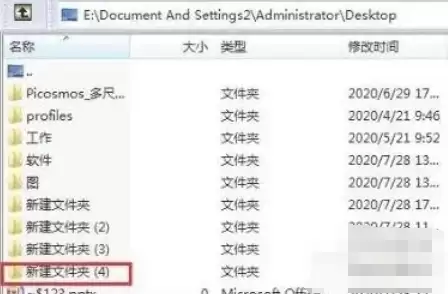
第一步:定位目标文件夹
首先,打开文件资源管理器(按Win + E快捷键最为快捷),浏览并进入你需要整理和统计的文件夹。
第二步:确认文件夹内容
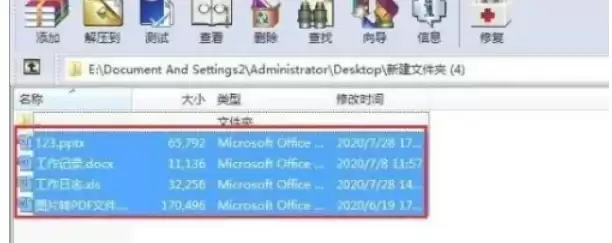
双击打开目标文件夹,确认其中包含了所有需要统计的文件和子文件夹。此步骤旨在明确操作范围,避免遗漏重要内容。
第三步:选择文件
若需为整个文件夹生成目录,最快捷的方式是按下Ctrl + A全选所有项目。若仅需部分文件,可按住Ctrl键,用鼠标逐一单击选中。
第四步:调用WinRAR报告功能
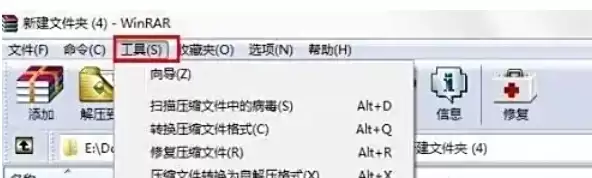
关键步骤开始。在已选中的文件或文件夹上单击右键,选择【用 WinRAR 打开】。你也可以先启动WinRAR软件,然后通过顶部菜单的【文件】→【打开压缩文件】定位至该文件夹。
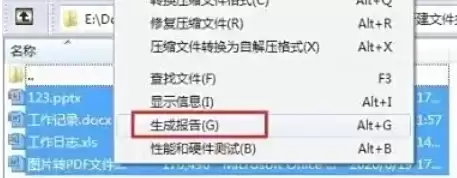
当文件夹内容显示在WinRAR主界面后,点击顶部菜单栏的【工具】,在下拉菜单中选择【生成报告】(或直接使用快捷键Alt + R)。
第五步:配置报告参数
系统将弹出设置窗口,你可以在此自定义报告的样式与内容。一份实用的目录报告通常按以下方式配置:
- 格式:选择“HTML”,可使报告更美观,且若路径有效,文件名可带有超链接。
- 内容:勾选“文件名”、“大小”、“修改日期”及“完整路径”,这些是目录清单的核心信息项。
- 保存位置:为便于查找,可设置为“桌面”或其他指定路径。
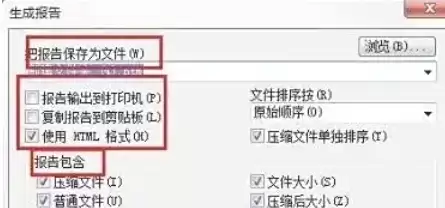
第六步:生成与查看报告
确认参数无误后,点击【确定】。WinRAR将开始扫描并生成报告,进度条会显示完成状态。完成后,前往保存位置双击生成的HTML文件即可打开查看。
- HTML报告:以网页表格形式呈现,整洁直观,且支持点击文件名直接打开对应文件,交互性强。
- 文本报告:若选择TXT格式,则会生成纯文本列表,便于直接打印或将内容复制到其他文档中。
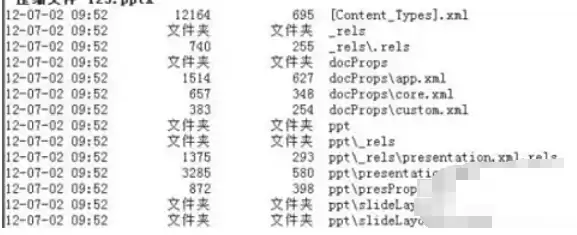
看,整个过程是否比预想的更为简单?这个常被忽略的“生成报告”功能,实则是一个高效的文件管理利器。下次当你需要快速盘点文件夹内容、制作文件清单时,不妨尝试使用WinRAR的这一隐藏技巧,它将为你节省大量手动整理的时间。
实用工具推荐
电子包浆
使用 ›绿化、压缩、噪点和虚拟水印,自由调节做旧程度。
图片压缩
使用 ›选择画质和输出格式,预览压缩前后的大小。
相关文章