

WinRAR是一款功能强大的主流压缩工具,能有效压缩文件并支持多种实用功能。其运行日志会随时间累积,定期清理可保持软件流畅。清理步骤简单:打开软件后点击“选项”,选择“清除日志”并确认即可。完成后可通过“查看日志”验证清理结果。
WinRAR清除日志文件方法
作者:技术拾光
时间:2026-05-18
浏览:645
文章目录
作为一款经典的文件压缩工具,WinRAR以其对RAR与ZIP等格式的广泛支持、高效的压缩算法以及分卷压缩、加密保护和自解压等实用功能,成为众多用户处理压缩文件时的首选。它不仅能够有效减小文件体积,便于存储和传输,其简洁的界面与修复损坏压缩包的能力也获得了广泛认可。
随着软件使用时间的增长,运行日志可能会逐渐积累。定期清理这些日志有助于维持软件运行效率。本文将详细介绍如何清理WinRAR日志,整个过程仅需几个简单步骤。
如何清理WinRAR日志:分步指南
清理WinRAR日志的操作十分简便,按照以下四个步骤即可快速完成。
第一步:打开选项菜单
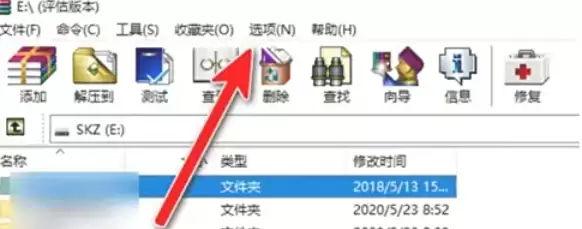
首先,启动WinRAR软件。在主界面顶部的菜单栏中,找到并点击“选项”按钮。
第二步:选择清除日志功能
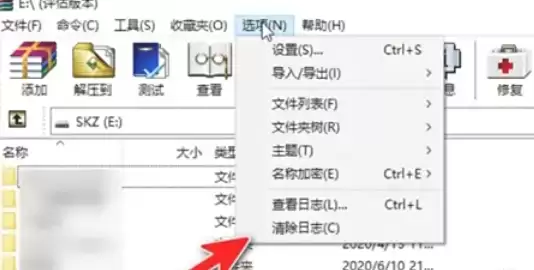
点击“选项”后,将展开一个下拉菜单。请在菜单列表中定位并点击“清除日志”功能项。
第三步:确认清除操作
选择“清除日志”后,系统会弹出确认提示框,询问是否确定执行清除。此时,直接点击“是”以继续操作。

第四步:验证清除结果
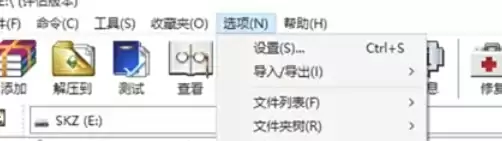
清除完成后,如需确认日志是否已清空,可再次点击“选项”菜单,选择其中的“查看日志”。若界面显示“日志文件是空的”,则表明日志已成功清除。
结语
通过以上步骤,您可以轻松完成WinRAR日志的清理。建议定期执行此操作,以确保软件始终处于流畅运行状态。
实用工具推荐
电子包浆
使用 ›绿化、压缩、噪点和虚拟水印,自由调节做旧程度。
图片压缩
使用 ›选择画质和输出格式,预览压缩前后的大小。
相关文章