

AutoCAD2007是一款经典设计软件,集成了动态块和增强的3D功能,至今在教育及传统领域仍被使用。插入图片时,需打开图纸,在命令栏输入“IM”启动命令,通过“附着图像”按钮选择文件,设置插入参数并指定位置,调整尺寸后保存即可完成操作。
AutoCAD2007插入图片教程
作者:技术拾光
时间:2026-05-18
浏览:339
文章目录
AutoCAD 2007是Autodesk公司发布的一款经典设计软件,至今仍在工程设计和制图领域广泛应用。它引入了革命性的动态块技术和强大的3D建模功能,在保持二维绘图精准度的同时,通过参数化设计显著提升了工作效率。其动态块功能允许用户创建可自定义的智能组件,在当时是重要的技术突破。虽然官方已停止更新,但其稳定、高效的特点,使其在教育、传统制造业及基础工程设计场景中,依然是一个可靠的工具。
在CAD设计工作中,将参考图片或标志插入图纸是常见需求。对于仍在使用AutoCAD 2007的用户,掌握插入图片的方法非常实用。接下来,我们将详细介绍在AutoCAD 2007中插入图片的具体操作步骤。
第一步:打开目标图纸文件
首先,在电脑中找到需要编辑的CAD图纸文件,双击将其打开。AutoCAD 2007软件会自动启动并加载该图纸,为后续插入图片做好准备。
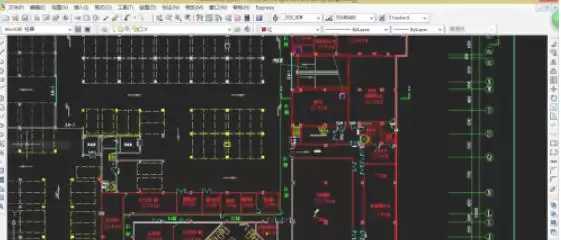
第二步:执行插入图片命令
进入软件界面后,将注意力移至绘图区下方的命令栏。在命令栏中输入图像附着命令的快捷键“IM”,然后按下回车键确认。
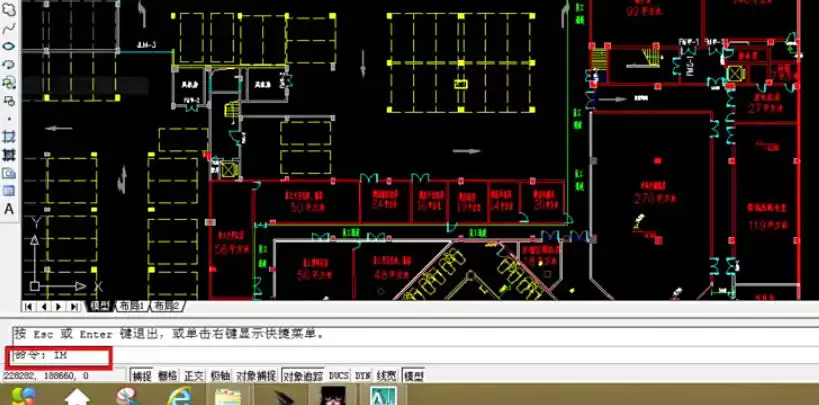
第三步:选择附着图像功能
按下回车键后,软件界面右侧会弹出“外部参照”选项板。在该选项板的左上角,找到并点击“附着图像”按钮(通常带有相机图标和文字标识)。
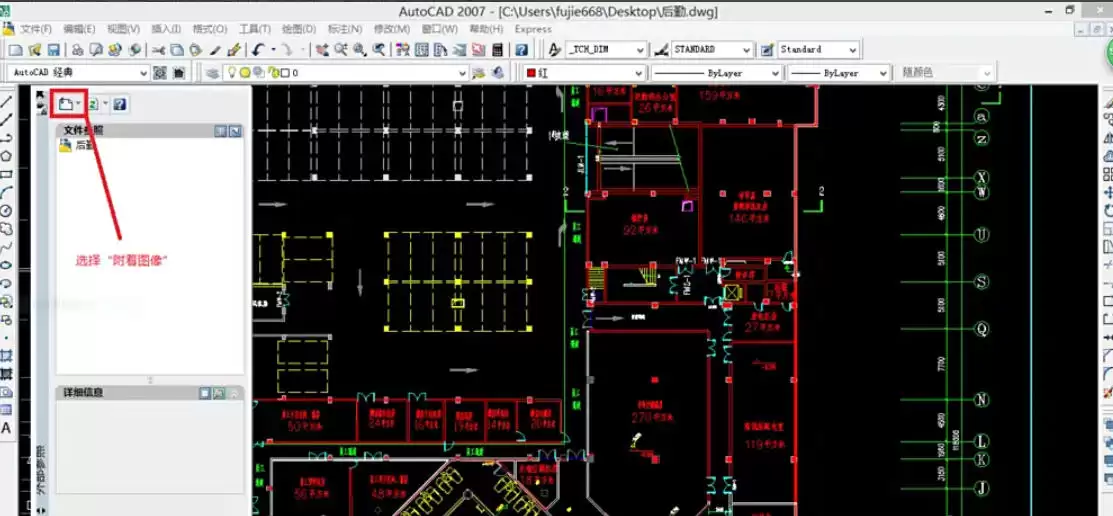
第四步:定位并选择图片文件
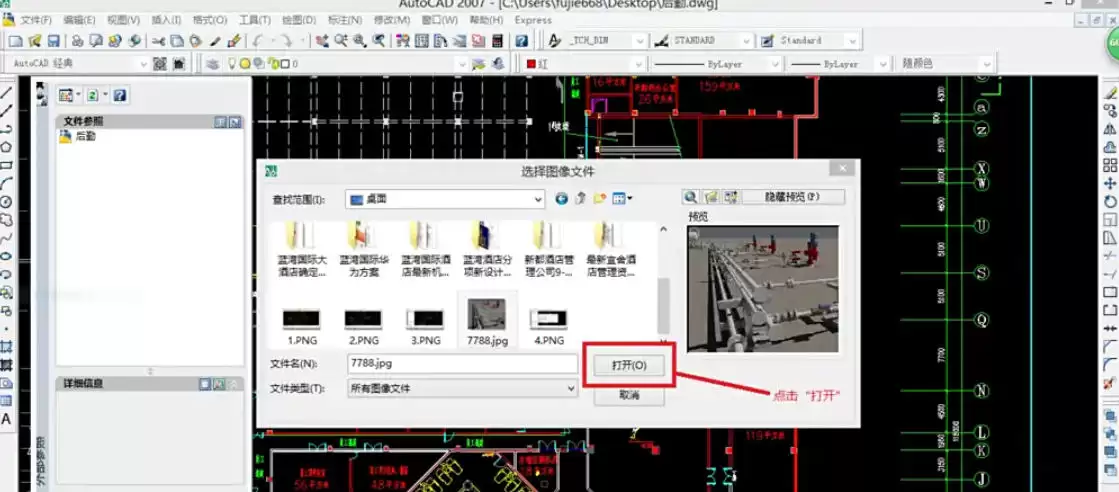
点击按钮后,系统会弹出文件选择窗口。浏览电脑文件夹,找到存放所需图片的位置,选中目标图片文件。窗口会显示图片预览以便确认,无误后点击右下角的“打开”按钮。
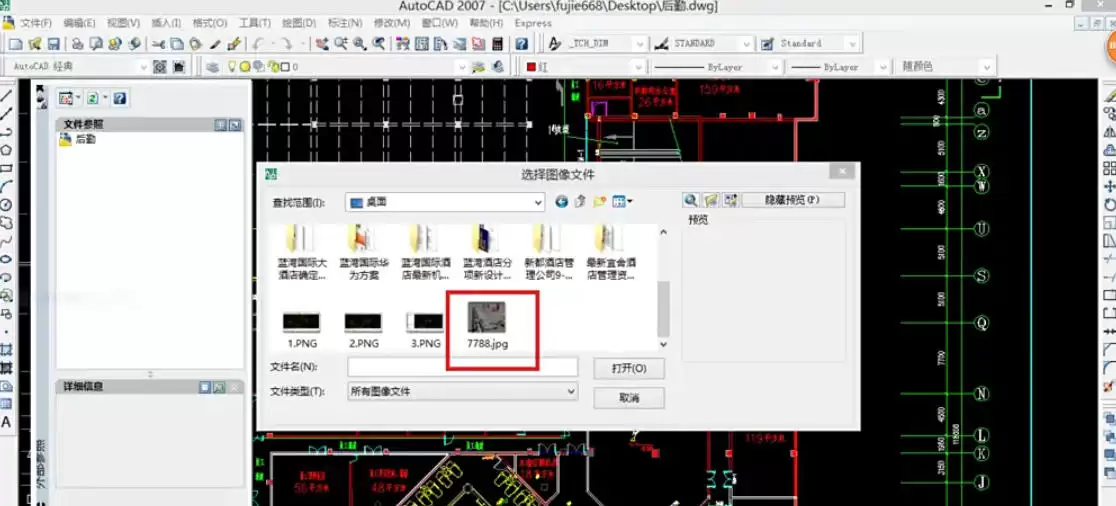
第五步:设置图片插入参数
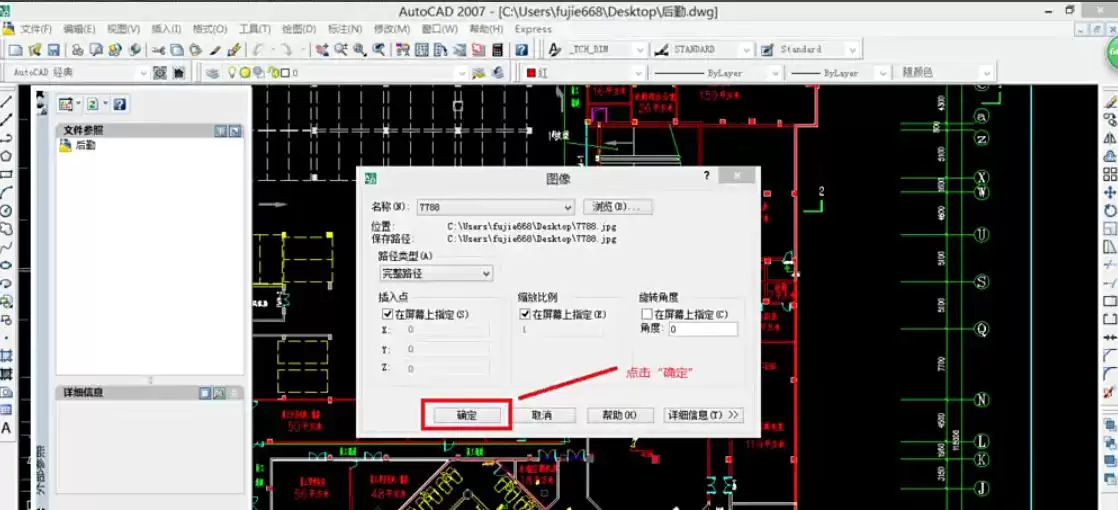
随后,会弹出“图像”参数设置对话框。在此可以设置图片的插入点、缩放比例和旋转角度等。对于常规使用,保持默认设置即可。确认参数后,点击“确定”按钮。
第六步:指定图片插入位置
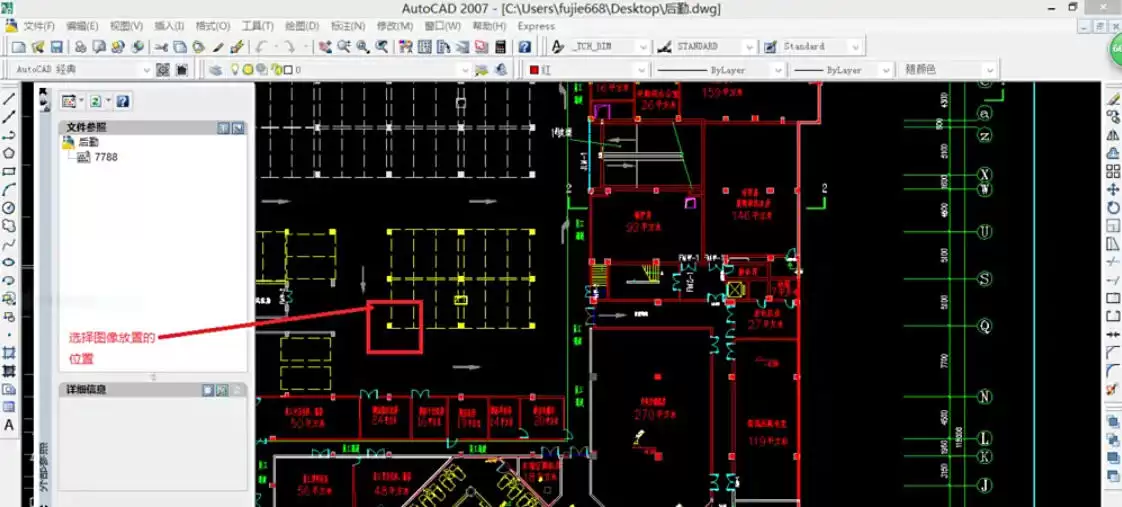
此时,鼠标光标会附带一个图片轮廓。移动光标到图纸中希望放置图片的具体位置,单击鼠标左键,确定图片的插入基点。
第七步:调整图片显示尺寸
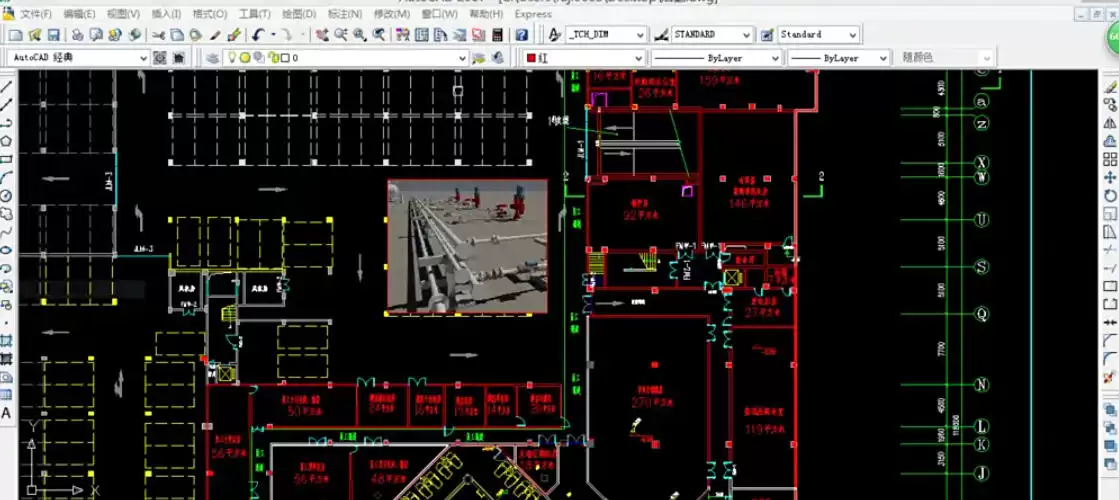
指定插入点后,先不要进行其他操作。直接拖动鼠标,图片的显示框会随之变化。将图片调整至合适尺寸后,再次单击鼠标左键,完成尺寸确定。
第八步:保存修改后的图纸
图片成功插入后,最后一步是保存文件。点击菜单栏的“文件”,选择“保存”命令,或直接使用快捷键Ctrl+S,将已插入图片的图纸保存到指定位置。至此,整个插入图片的操作全部完成。
实用工具推荐
电子包浆
使用 ›绿化、压缩、噪点和虚拟水印,自由调节做旧程度。
图片压缩
使用 ›选择画质和输出格式,预览压缩前后的大小。