

AutoCAD2007中,使用“多行文字”工具可在图纸中添加文字:框选区域、设置字体样式与大小、输入内容并确认。这是CAD设计绘图的基础操作步骤。
AutoCAD2007图纸添加文字教程
作者:技术拾光
时间:2026-05-18
浏览:453
文章目录
AutoCAD 2007作为Autodesk公司推出的经典CAD设计软件,在工程设计领域具有里程碑意义。它不仅引入了革命性的智能图块编辑器,简化了可拉伸、翻转图块的创建过程,显著减少了重复性绘图工作;还首次提供了直观的三维建模界面,支持实体、曲面和网格的混合创作,据称将机械零件与建筑结构的三维呈现效率提升了40%。本文将详细介绍在这款经典软件中,如何完成在图纸上添加文字这一基础而关键的操作。
启动AutoCAD 2007软件
首先,打开AutoCAD 2007软件,进入其主工作界面。
找到文字工具
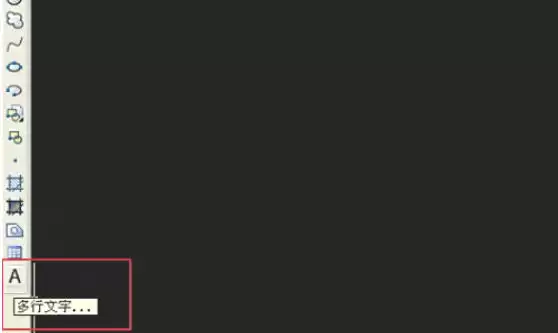
接下来,将注意力移至软件左侧的工具栏。寻找并点击图标通常显示为大写“A”的“多行文字(MTEXT)”命令,这是添加文字的核心工具。
划定文字区域
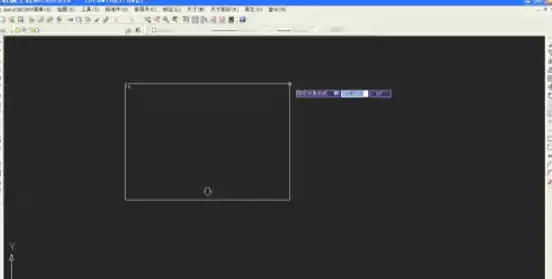
激活命令后,光标返回图纸区域。在需要添加文字的位置,按住鼠标左键并拖动,框选出一个矩形范围。此矩形区域将决定后续文字的排版位置。
设置文字样式
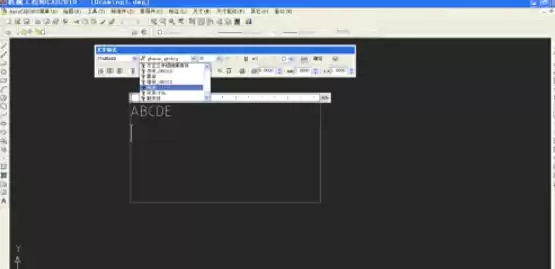
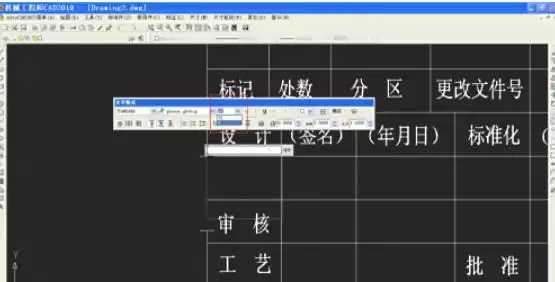
松开鼠标后,系统会弹出文字编辑器对话框。在此处可以对文字进行详细设定,包括调整文字大小、选择字体样式等。软件提供默认样式,用户也可从下拉菜单中切换为“宋体”或其他所需字体。
输入文字内容
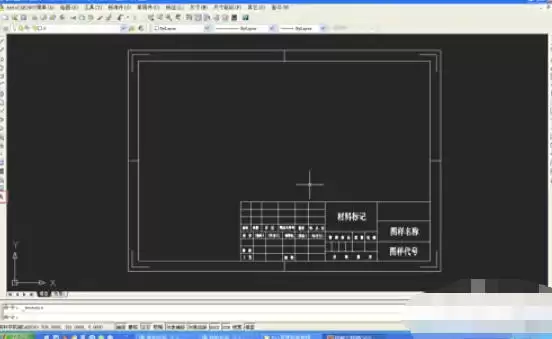
样式设置完成后,即可在编辑器中间的文本输入区内,直接键入需要添加的具体文字内容。
确认并完成操作
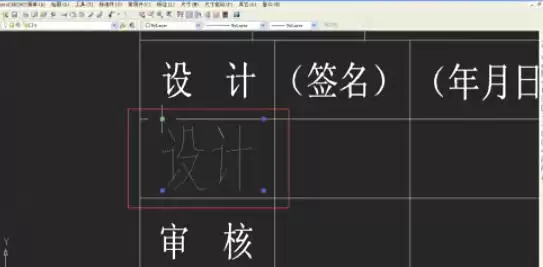
文字输入完毕后,最后一步是确认操作。点击文字编辑器对话框之外的图纸空白区域,或按照软件提示按下确认键(通常是回车键),之前输入的文字便会正式放置在图纸的指定位置。
实用工具推荐
电子包浆
使用 ›绿化、压缩、噪点和虚拟水印,自由调节做旧程度。
图片压缩
使用 ›选择画质和输出格式,预览压缩前后的大小。