

使用PremierePro为视频添加漫画效果,主要通过“抽帧”效果模拟分镜动态,再叠加“棋盘”效果并调整透明度、混合模式及宽度参数,以形成网点纹理。此基础组合能快速营造手绘漫画质感,还可进一步调整色彩与边缘增强风格。
Premiere制作漫画风格画面教程
作者:技术拾光
时间:2026-05-18
浏览:569
文章目录
Premiere制作漫画风格画面的完整步骤
如何为视频添加二次元漫画质感?使用Adobe Premiere Pro创建漫画风格画面,操作流程其实非常简单。本文将详解一套高效且效果显著的步骤,帮助您快速将普通视频转化为具有手绘漫画风格的作品。
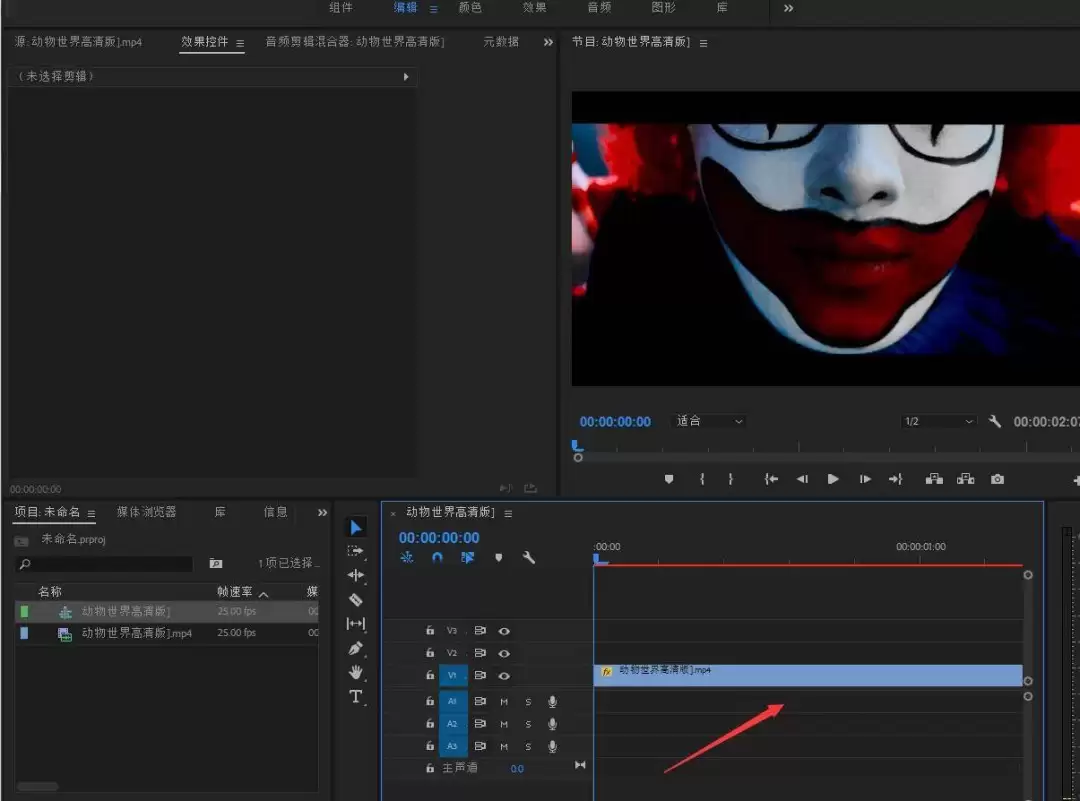
首先,启动Premiere Pro,导入您的视频素材并将其拖拽至时间轴轨道。完成基础准备后,即可开始核心效果制作。
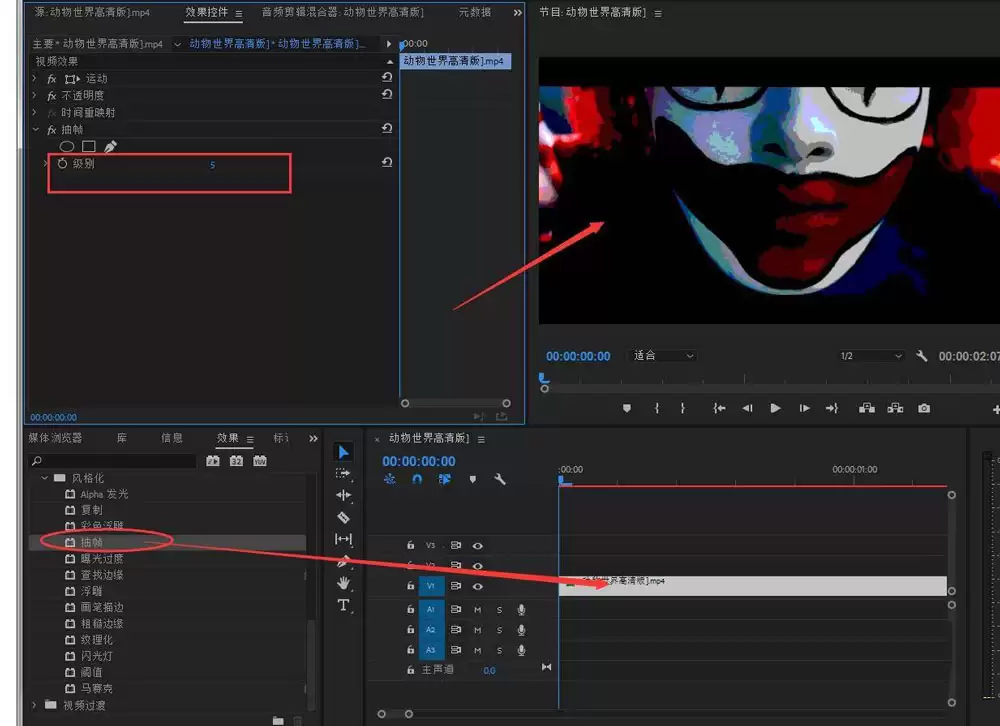
实现漫画效果的关键第一步,是为画面添加标志性的“抽帧”视觉。在软件右侧的效果面板中,搜索并找到“抽帧”效果(Posterize Time),将其直接拖拽到视频片段上。如果您使用的是较新版本的PR,也可以使用“色调分离时间”(Posterize Time)效果,两者均能模拟漫画书分镜般的动态停顿感。
完成动态效果调整后,接下来需要塑造漫画的笔触与网点纹理。此时需要使用第二个核心效果:“棋盘”效果(Checkerboard)。同样在效果面板中找到它,并将其应用至视频轨道。
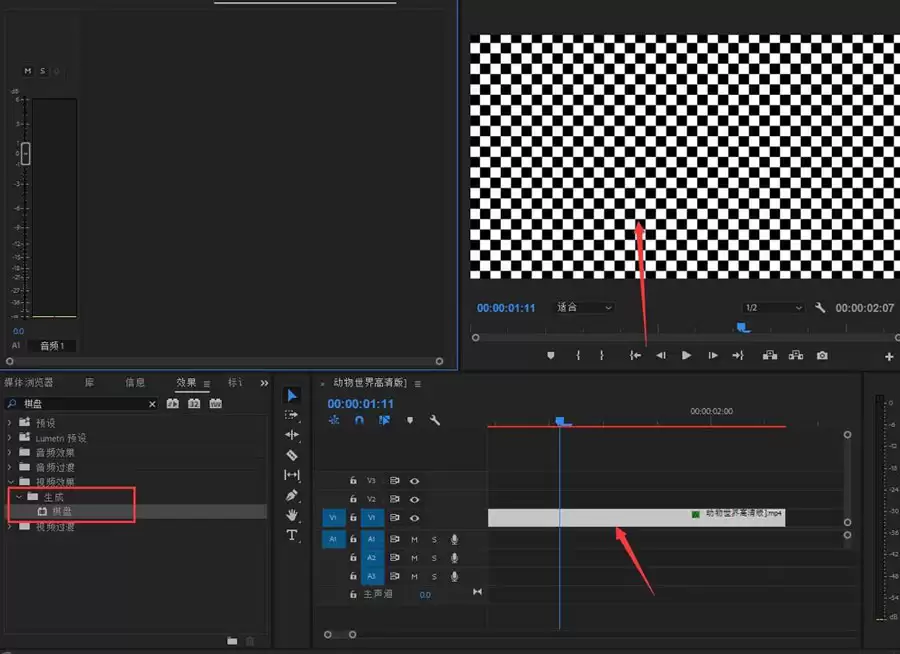
应用效果后需进行精细参数调整。在效果控件面板中,定位到已添加的棋盘效果,修改以下关键数值:
首先,将“透明度”降低至20%左右,使网格纹理呈现半透明状态,避免过于生硬。接着,将“混合模式”从“正常”更改为“滤色”(Screen),此模式能使白色网格线与底层画面自然融合,形成典型的漫画网点痕迹。最后,调整“宽度”参数至3左右(可根据视频分辨率具体微调),此设置将决定网格线的粗细与密度。
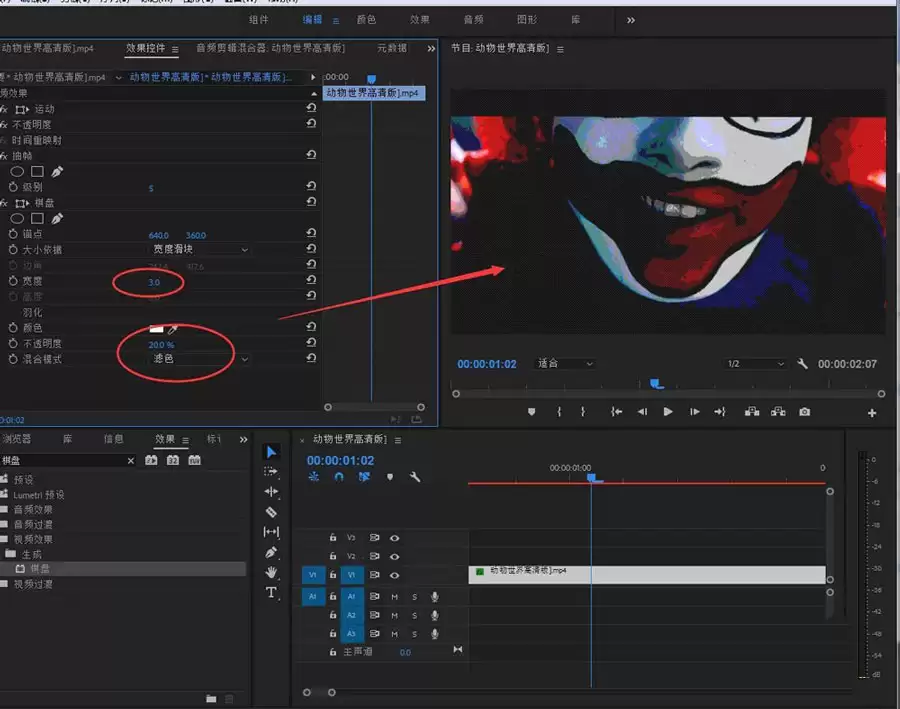
参数设置完毕后,点击播放进行预览。此时视频画面已呈现明显的漫画特征:抽帧效果带来了动态顿挫感,叠加的模拟印刷网点则强化了手绘质感,漫画视觉风格基本成型。
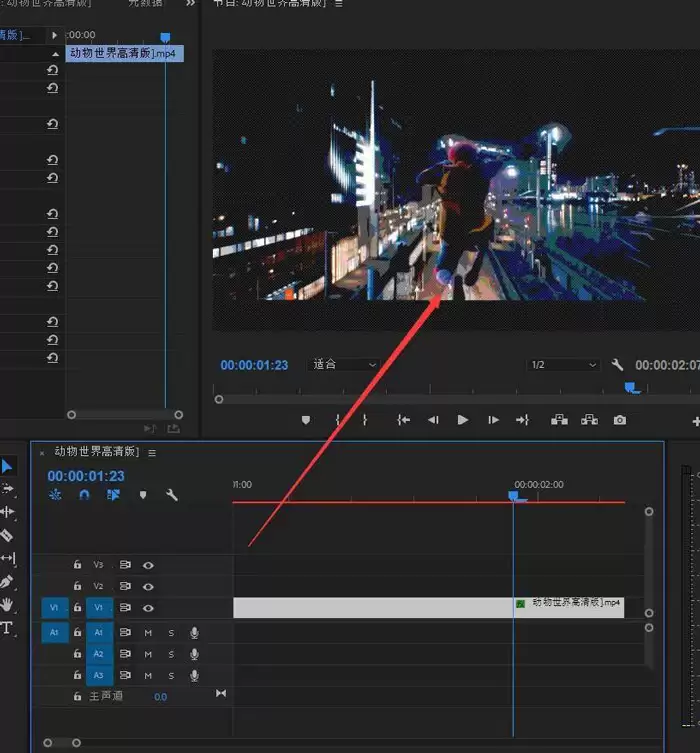
以上步骤构成了漫画效果的基础框架。若需进一步强化风格,可在此基础上使用“查找颜色”或“颜色平衡”工具增强色彩对比度,亦可添加笔触边缘效果模拟手绘线稿。但仅通过“抽帧”与“棋盘”效果的组合应用,已能快速建立地道的漫画画面基底。立即尝试这些步骤,您的视频距离成为“动态漫画”仅需几分钟操作。
实用工具推荐
电子包浆
使用 ›绿化、压缩、噪点和虚拟水印,自由调节做旧程度。
图片压缩
使用 ›选择画质和输出格式,预览压缩前后的大小。