

SketchUp中创建生锈铁窗需逐步操作。首先绘制窗框轮廓并创建群组。随后选用铁锈材质填充,利用橡皮擦和铅笔工具模拟斑驳剥落效果及裂纹。最后调整光影设置以增强立体感,经整体检查优化后即可完成富有岁月痕迹的铁窗模型。
SketchUp生锈铁窗制作教程
作者:技术拾光
时间:2026-05-18
浏览:239
文章目录
在建筑、室内与三维建模领域,SketchUp以其强大功能与友好操作,成为许多人创作特色模型的首选工具。本文将介绍如何使用SketchUp制作一扇充满岁月痕迹的生锈铁窗,为你的设计增添独特质感与故事氛围。
一、准备工作
打开SketchUp并新建空白文件。首先确定铁窗的尺寸与造型,可使用“矩形”工具绘制窗框基本轮廓。如需更复杂的形态,“圆弧”等工具可协助调整出理想形状。
二、构建铁窗框架
使用“直线”工具沿轮廓精确勾勒铁窗框架线条。注意线条粗细与连接处的平滑度,将直接影响最终视觉效果。绘制完成后,选中所有框架线条,右键点击“创建群组”,便于后续管理与操作。
三、模拟生锈效果
生锈效果的表现关键在于材质、细节与光影的配合。
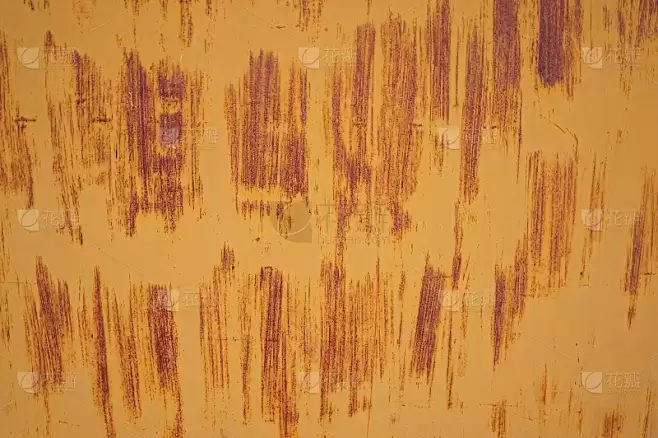
首先在材质浏览器中寻找带有铁锈色斑、纹理粗糙的材质,使用“油漆桶”工具将其填充至框架群组。
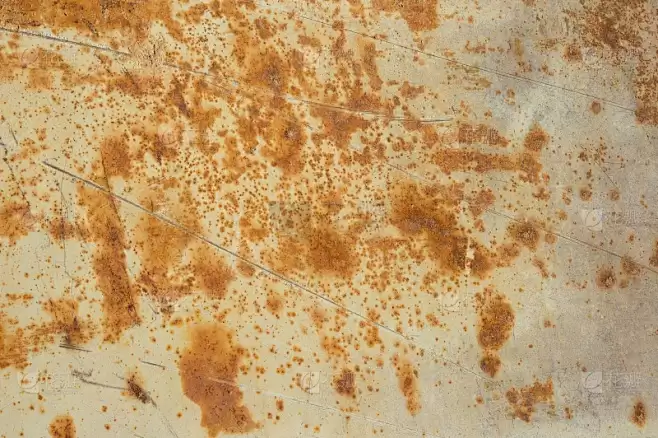
为进一步增强真实感,可使用“橡皮擦”工具局部擦除材质,模拟表面剥落与锈迹透出的效果。还可利用“铅笔”工具手动添加不规则锈蚀裂纹或流痕,使细节更加生动。
最后通过调整SketchUp阴影设置,改变光线方向与强度。建议让光线从侧面照射,通过明暗对比突出锈蚀表面的凹凸层次,提升立体感与真实感。
四、完善与优化
完成模型后整体检查线条比例是否协调、锈迹分布是否自然。如有需要可进行微调。你还可以复制该铁窗模型,通过排列组合构建一整面富有叙事感的旧墙或场景,增强视觉表现力。
按照以上步骤,即可在SketchUp中创建一扇栩栩如生的生锈铁窗。无论是用于建筑效果图渲染、室内氛围营造,还是作为创意模型的一部分,这种带有时间印记的细节都能为作品注入更深厚的感染力。不妨立即打开SketchUp尝试制作。
实用工具推荐
电子包浆
使用 ›绿化、压缩、噪点和虚拟水印,自由调节做旧程度。
图片压缩
使用 ›选择画质和输出格式,预览压缩前后的大小。