

在Mac版迅雷中启用剪贴板监视功能,可自动捕获复制的下载链接。需先打开客户端,点击菜单栏“应用”进入设置,于“基本设置”中找到“监视设置”,勾选“响应剪贴板”选项即可生效。此后复制磁力链等链接时,迅雷将自动弹出下载对话框。
迅雷Mac版剪贴板设置教程
作者:技术拾光
时间:2026-05-17
浏览:573
文章目录
想要实现迅雷自动抓取剪贴板下载链接吗?这一功能对于经常复制磁力链或BT种子链接的用户尤为实用。配置过程非常简单,只需按照以下步骤操作,一分钟即可完成设置。
首先,请确保您的迅雷客户端已处于运行状态。如果尚未启动,请在桌面或开始菜单中找到迅雷图标并双击打开。

第一步:打开应用菜单
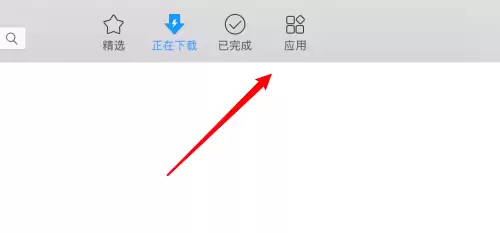
启动迅雷客户端后,请勿急于寻找下载任务。请注意主界面左上角,菜单栏的第一个选项通常是“应用”,点击此处进入。
第二步:进入设置选项
点击“应用”后,将弹出侧边栏或下拉菜单,其中集成了多种工具与功能选项。请找到标有齿轮图标的“设置”入口,该位置通常较为醒目。

第三步:选择基本设置
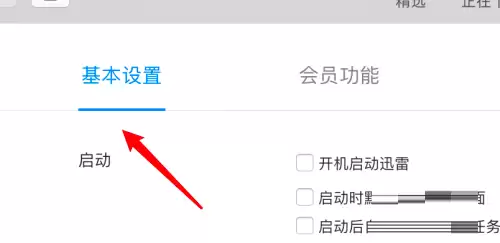
进入设置页面后,您会看到多个分类选项。请直接定位并点击“基本设置”标签页,此处包含核心配置功能。
第四步:启用剪贴板监视
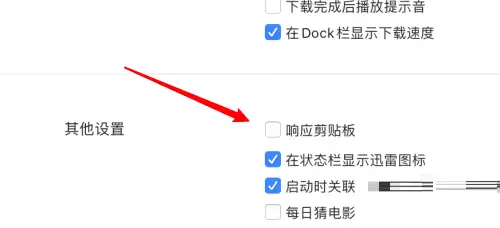
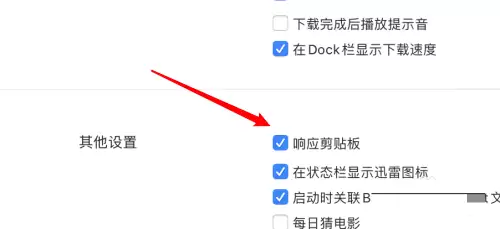
在基本设置页面中,向下滚动找到“监视设置”或类似板块。其中包含“监视剪贴板”或“响应剪贴板”功能选项,勾选其旁边的复选框即可启用。
第五步:验证功能效果
启用功能后,您可以立即测试效果:从任意网页复制一个磁力链接,然后切换回迅雷窗口。此时若自动弹出新建下载任务对话框,即表示设置成功。
通过以上简单步骤,即可显著提升下载效率。今后遇到需要下载的资源时,只需复制链接,剩余工作将由迅雷自动完成。
实用工具推荐
电子包浆
使用 ›绿化、压缩、噪点和虚拟水印,自由调节做旧程度。
图片压缩
使用 ›选择画质和输出格式,预览压缩前后的大小。