

重复文件会占用存储空间并导致管理混乱。使用CCleaner的“重复文件查找”工具可高效定位和清理。操作时启动软件,在主界面选择“工具”菜单下的“重复文件查找”功能,点击“搜索”按钮扫描指定位置。完成后,重复文件将列表显示以供查看和删除。
CCleaner查找重复文件教程
作者:技术拾光
时间:2026-05-17
浏览:271
文章目录
使用CCleaner查找并清理重复文件
在日常电脑使用中,重复文件不仅占用宝贵的存储空间,还可能让文件管理变得混乱。利用CCleaner内置的重复文件查找工具,可以高效地定位并清理这些冗余内容。以下是具体的操作步骤。
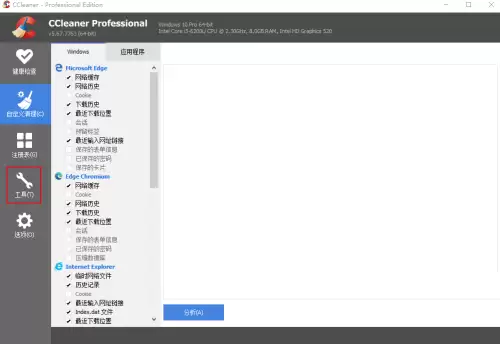
启动CCleaner并进入工具菜单
首先,在电脑上启动已安装的CCleaner应用程序。进入主界面后,将目光移至左侧的功能菜单栏,找到并点击其中的“工具”选项。
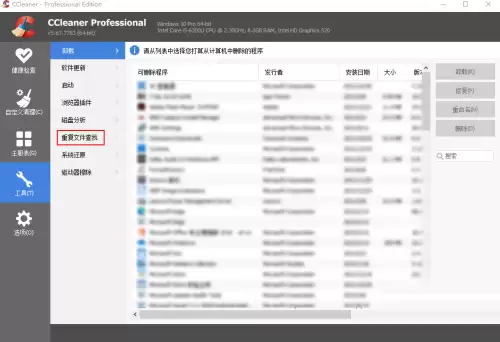
选择重复文件查找功能
接下来,在“工具”菜单展开的详细功能列表中,选择“重复文件查找”这一项。这个功能专为扫描和识别磁盘上内容完全相同的文件而设计。
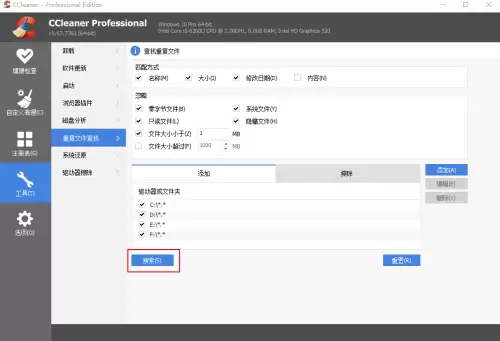
执行扫描与处理结果
最后,点击界面上的“搜索”按钮,CCleaner便会开始扫描您指定的驱动器或文件夹。扫描完成后,所有被识别出的重复文件会清晰地列表显示,方便您进一步查看、对比并决定是否删除。
实用工具推荐
电子包浆
使用 ›绿化、压缩、噪点和虚拟水印,自由调节做旧程度。
图片压缩
使用 ›选择画质和输出格式,预览压缩前后的大小。