

视频文件因误删或硬盘故障丢失后,可使用EasyRecovery软件恢复。操作时依次选择视频文件类型、原存储位置,等待扫描完成后预览结果,勾选目标视频并恢复至其他安全路径即可。关键在于及时操作并避免数据覆盖。
EasyRecovery视频恢复教程与步骤详解
作者:技术拾光
时间:2026-07-31
浏览:676
文章目录
视频文件意外丢失确实令人烦恼。无论是误删除还是硬盘故障,珍贵的影像资料一旦消失,我们总希望能找回来。本文将详细讲解如何使用专业的数据恢复软件EasyRecovery来恢复视频文件。整个过程步骤清晰,跟随指引即可轻松操作。
第一步:选择恢复内容类型
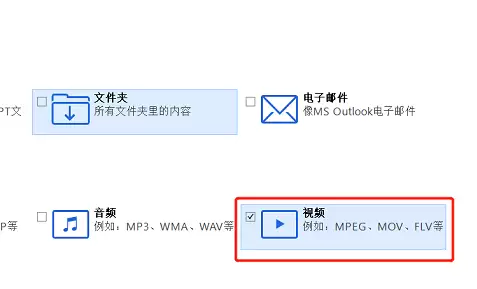
启动EasyRecovery后,软件首先会提示选择需要恢复的数据类型。我们的目标是视频文件,因此请在多媒体文件类别下,勾选“视频”。当然,如果您还需要恢复其他类型的文件,也可以一并勾选。确认后,点击“下一步”继续。
第二步:选择扫描位置
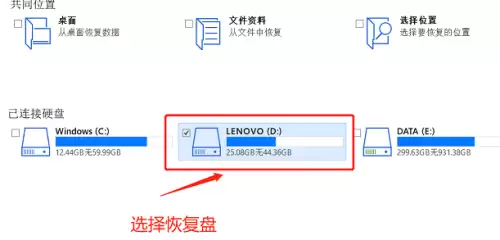
接下来,您需要指定软件从何处找回丢失的视频。在位置列表中,准确选择视频文件原先所在的硬盘分区或存储设备(例如U盘、移动硬盘)。选定后,再次点击“下一步”,软件便会开始对目标位置进行深度扫描。
第三步:等待扫描完成
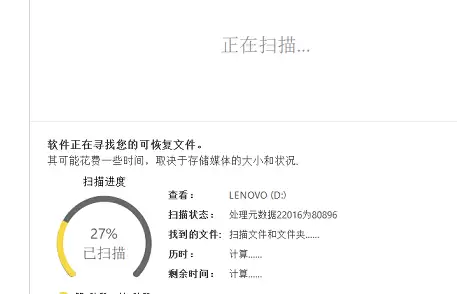
扫描过程可能需要一些时间,具体时长取决于所选硬盘的容量大小和文件数量。在此期间,软件界面会显示扫描进度,请耐心等待,不要中断操作。
第四步:预览与确认扫描结果
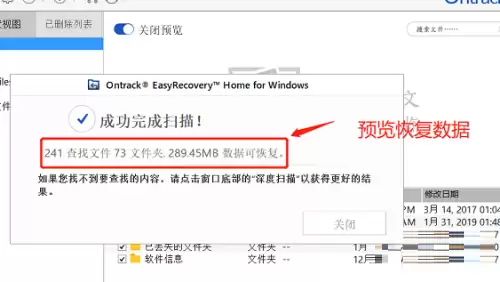
扫描结束后,界面会清晰展示找到的文件总数、文件夹结构以及可恢复的数据量。您可以通过左侧的目录树或文件类型筛选功能,快速定位到“视频”分类,查看所有被扫描出的视频文件。
第五步:执行恢复操作
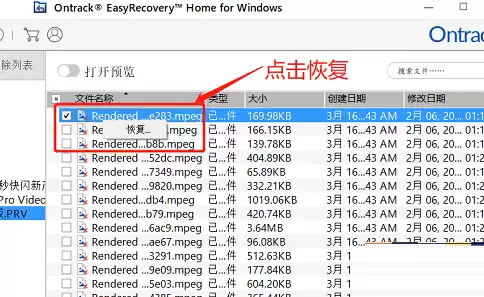
在扫描结果列表中,找到您需要恢复的视频文件。勾选目标文件,然后点击右键选择“恢复”,或直接使用软件界面上的恢复按钮。随后,系统会提示您选择一个安全的存储路径来保存恢复出的视频——请务必注意,不要将文件保存回原丢失的分区,以免造成数据覆盖。
完成以上五个步骤,您的视频文件便有很大机会成功恢复。整个流程的关键在于,发现数据丢失后应尽快操作,并确保将恢复的文件保存到一个安全的新位置。希望本指南能帮助您解决数据恢复的迫切需求。
实用工具推荐
电子包浆
使用 ›绿化、压缩、噪点和虚拟水印,自由调节做旧程度。
图片压缩
使用 ›选择画质和输出格式,预览压缩前后的大小。