

启用WASAPI独占输出模式可让Foobar2000实现最佳音质。需先安装对应插件,将其DLL文件放入安装目录的“components”文件夹并重启软件。随后在播放输出设置中选择“WASAPI(事件)”及对应声卡设备。此模式能绕过系统混音,避免音质被处理,确保纯净的比特完美播放。
foobar2000音质优化设置教程
作者:技术拾光
时间:2026-05-17
浏览:522
文章目录
启用WASAPI独占模式,提升Foobar2000音质
要让Foobar2000发挥最佳音质,关键一步是启用WASAPI独占输出模式。该模式能让音频信号直达声卡,完全绕过Windows系统混音器,从而避免音质在传输过程中被二次处理或压缩。实现此功能,首先需要安装名为“WASAPI output support 3.4”的插件。
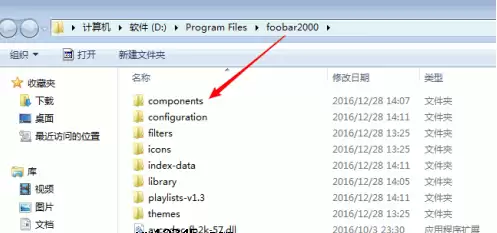
安装WASAPI输出插件步骤
安装过程十分简单。首先,找到Foobar2000的安装目录,其中包含一个名为“components”的文件夹。此文件夹是Foobar2000的插件库,所有第三方插件均需放置于此才能生效。

打开“components”文件夹,你会看到其中已存在若干DLL文件。接下来,解压下载好的“WASAPI output support”插件压缩包,将其中的DLL文件直接复制到此文件夹内。复制完成后,重启Foobar2000,插件即安装成功。
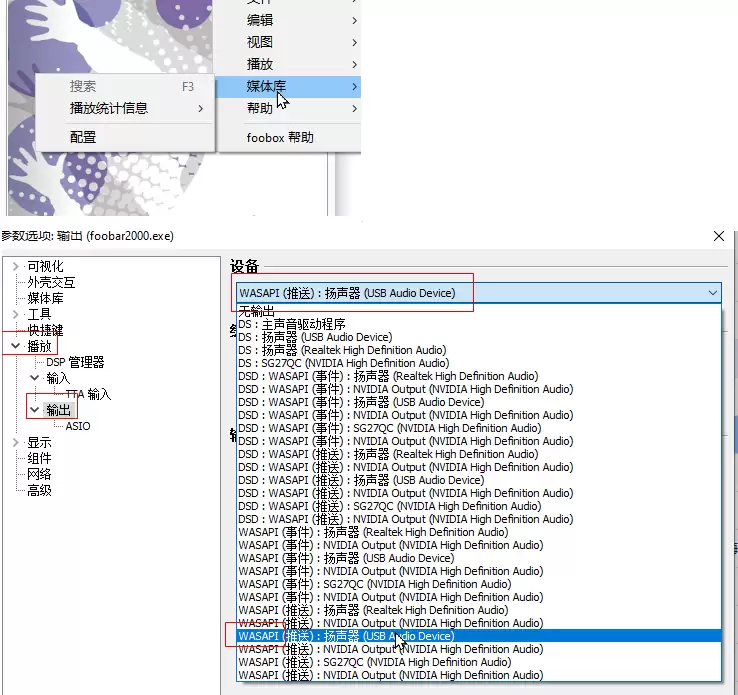
配置Foobar2000输出设置
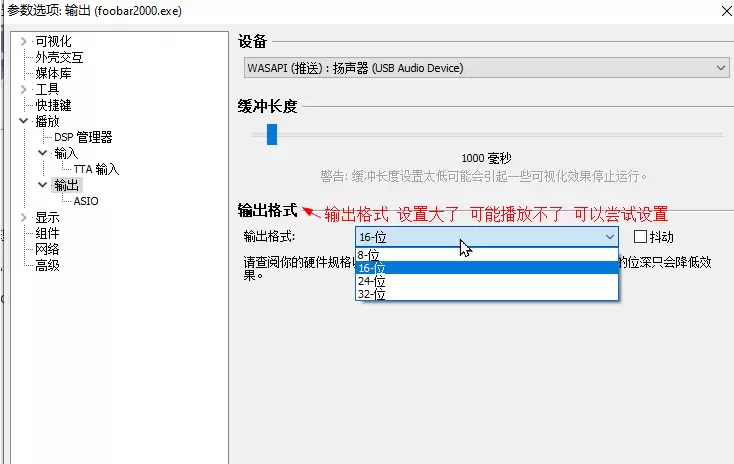
插件安装完成后,需进行正确配置。进入Foobar2000的设置菜单,找到“播放”->“输出”选项。在此处,将“输出设备”从默认选项更改为“WASAPI (事件) : [你的声卡设备名称]”。需注意一个细节:不同声卡或解码器支持的最高采样率和位深可能不同,你可以在下拉菜单中查看当前设备支持的所有格式。
选择WASAPI或ASIO这类独占模式的优势明显:它能确保音乐播放进程独占总线,系统及其他应用程序的提示音、通知声均不会打断或混入音乐流,从而实现真正纯净的比特完美输出。这正是专业播放软件追求高保真回放的核心所在。
实用工具推荐
电子包浆
使用 ›绿化、压缩、噪点和虚拟水印,自由调节做旧程度。
图片压缩
使用 ›选择画质和输出格式,预览压缩前后的大小。
相关文章