

要恢复3dsMax默认界面,需启动软件后进入“自定义”菜单,选择“自定义UI与默认设置切换器”。在弹出的窗口中,于左侧“初始设置”选“DefaultUI”,右侧“工具选项”选“设置”,确认后关闭并重启软件,界面即可恢复为初始默认布局。
3DMax恢复默认设置教程
作者:技术拾光
时间:2026-05-17
浏览:672
文章目录
想要恢复3ds Max初始的清爽界面?通过重置默认UI设置即可一键实现。操作仅需几个步骤,重启软件后即可生效。
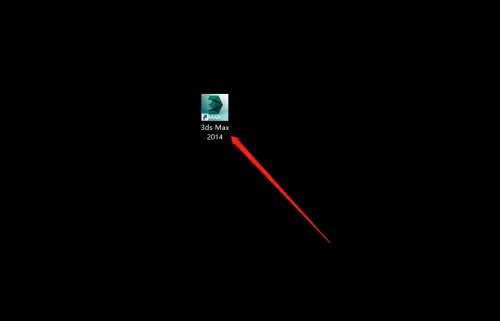
启动3ds Max软件
首先,请正常打开你的3ds Max应用程序。
找到自定义设置选项
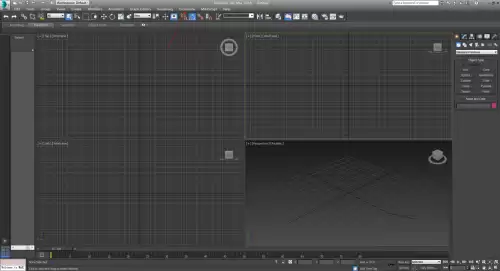
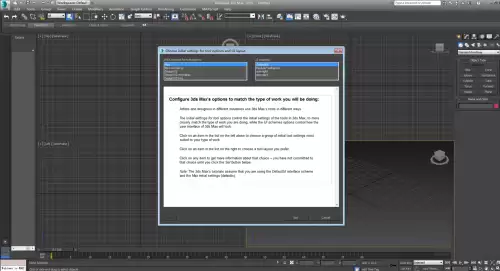
接着,在软件顶部的菜单栏中点击“自定义”,在下拉菜单中选择“自定义UI与默认设置切换器”。在弹出的对话框中,左侧“初始设置”列表选择“DefaultUI”,右侧“工具选项”选择“设置”。
确认并重启软件
完成设置后,点击确定。请注意,更改不会立即生效。你需要关闭并重新启动3ds Max,再次打开后,界面便会恢复为默认布局。
实用工具推荐
电子包浆
使用 ›绿化、压缩、噪点和虚拟水印,自由调节做旧程度。
图片压缩
使用 ›选择画质和输出格式,预览压缩前后的大小。