

EditPlus汉化过程简单直接:先下载汉化包,定位软件安装目录,将汉化包内关键文件复制到安装文件夹并替换原文件,最后重启软件即可完成,无需复杂工具。
EditPlus软件汉化教程
作者:技术拾光
时间:2026-05-17
浏览:315
文章目录
EditPlus汉化教程:三步实现软件界面中文化
为英文软件进行汉化,听起来似乎需要专业工具?实际上并非如此。以EditPlus这款经典文本编辑器为例,其汉化过程比想象中更为简单直接。下面将详细拆解具体操作步骤。
第一步:获取汉化资源
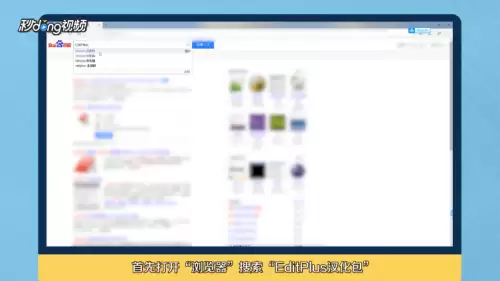
打开浏览器,搜索关键词“Editplus汉化包”。在搜索结果中,通常首个链接即为可用资源。点击进入后,选择“本地下载”选项,将汉化包保存至电脑。下载完成后,即可关闭浏览器页面。
第二步:定位软件安装目录
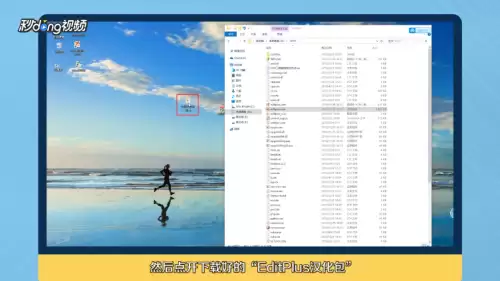
找到电脑桌面或开始菜单中的EditPlus快捷方式,右键点击它,在弹出的菜单中选择“打开文件所在的位置”。此操作将直接跳转至EditPlus的主程序安装文件夹。
第三步:替换文件完成汉化
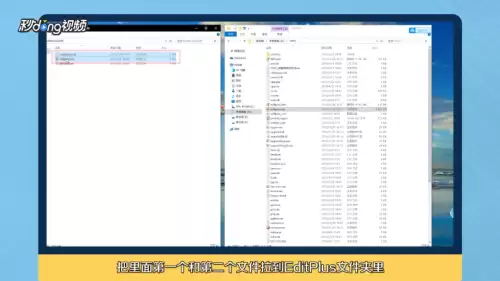
打开已下载的“Editplus汉化包”,可见其中包含若干文件,最关键的是前两个。将其全部选中,直接拖拽或复制到上一步打开的EditPlus安装文件夹内。系统将提示“替换目标中的文件”,点击确认即可。完成此步骤后,重新启动EditPlus,界面即已变为熟悉的中文。
整个流程的核心在于“下载汉化包”与“替换程序文件”,无需复杂配置或额外解码工具。对于常需使用中文界面的用户而言,此方法能高效解决问题,提升使用体验。
实用工具推荐
电子包浆
使用 ›绿化、压缩、噪点和虚拟水印,自由调节做旧程度。
图片压缩
使用 ›选择画质和输出格式,预览压缩前后的大小。