

硬盘使用后可能出现读写慢、文件损坏等问题,常由坏道引起。DiskGenius工具可检测并修复坏道。操作时在软件中选择目标分区,点击“坏道检测与修复”开始扫描。检测完成后查看结果,若发现坏道可尝试修复,此功能能处理多数逻辑坏道及部分物理坏道问题。
DiskGenius修复硬盘坏道教程
作者:技术拾光
时间:2026-05-17
浏览:402
文章目录
硬盘长期使用后,容易出现读写速度下降、文件异常或系统卡顿等问题,这些现象往往与硬盘坏道有关。针对硬盘坏道,DiskGenius是一款常用的检测与修复工具。本文将详细介绍如何使用DiskGenius进行硬盘坏道的检测与修复操作。
启动坏道检测功能
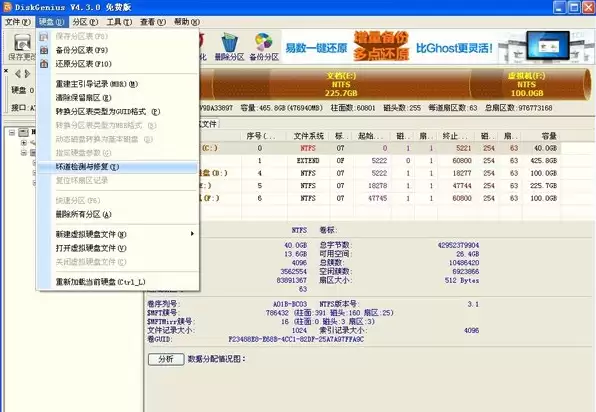
首先,打开DiskGenius软件。在软件主界面左侧的树形分区列表中,选择需要检查的硬盘分区,例如系统盘或可能存在问题的分区。接着,点击顶部菜单栏中的“硬盘”选项,在下拉菜单中选择“坏道检测与修复”功能。
执行坏道检测
点击后,将弹出坏道检测设置窗口。
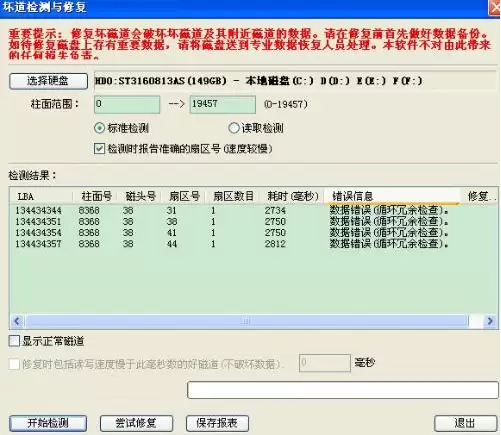
一般情况下,保持默认参数即可满足检测需求。确认设置后,点击“开始检测”按钮,软件将对所选分区进行全面的磁道扫描。
查看检测结果与修复坏道
检测过程通常在十分钟内完成,具体时间取决于硬盘容量与性能。扫描结束后,窗口会详细显示各磁道的健康状态。如果检测到坏道,可点击“尝试修复”按钮。该功能可修复部分逻辑坏道或轻度物理坏道,解决多数常见的硬盘故障问题。
实用工具推荐
电子包浆
使用 ›绿化、压缩、噪点和虚拟水印,自由调节做旧程度。
图片压缩
使用 ›选择画质和输出格式,预览压缩前后的大小。