

在CorelDRAW9中连接曲线,需先启动软件并打开绘图文档。接着点击工具栏上的加号按钮,再选择对象按钮,最后在菜单中点击连接曲线选项即可完成操作。掌握此功能可提升字体设计或图形拼接的效率。
CorelDRAW9曲线连接教程
作者:技术拾光
时间:2026-05-17
浏览:517
文章目录
在CorelDRAW 9中连接曲线,是绘制复杂图形时一项基础且关键的操作。如果你对操作步骤尚不熟悉,以下内容将为你清晰展示整个过程。
CorelDRAW 9连接曲线的操作步骤
首先,启动CorelDRAW 9软件,并新建或打开一个绘图文档。完成准备工作后,即可开始以下操作。
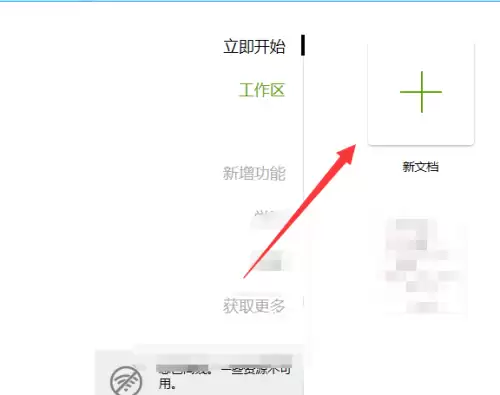
第一步:点击软件界面中的加号按钮。
在软件工具栏上,找到并点击“加号”按钮。此步骤通常是开始对象操作或访问特定工具面板的入口。
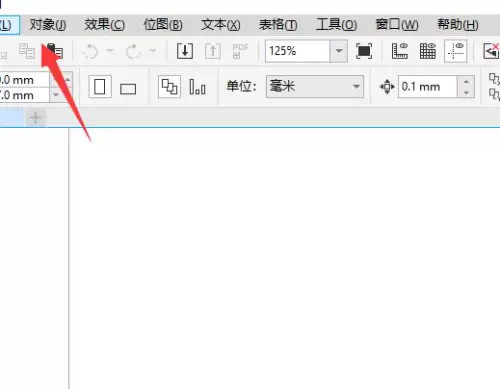
第二步:点击工具栏中的对象按钮。
进入相应界面后,将注意力移至工具栏。在此处,你需要找到并点击名为“对象”的按钮,这通常会展开更多与对象编辑相关的功能选项。
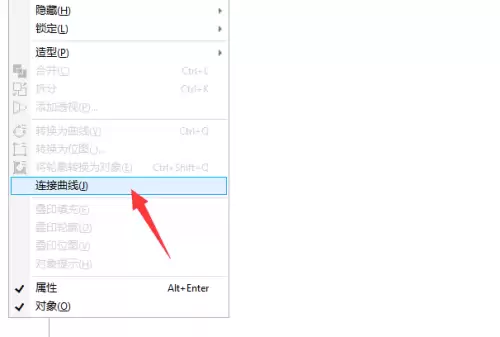
第三步:点击连接曲线按钮完成操作。
在“对象”功能菜单中,找到“连接曲线”选项并点击。执行此操作后,软件便会将选中的曲线路径连接起来。
完成以上三个步骤,即可成功连接曲线。掌握此功能后,无论是进行字体设计还是复杂图形拼接,工作效率都能得到有效提升。希望这份简明指南能帮助你解决实际操作中的问题。
实用工具推荐
电子包浆
使用 ›绿化、压缩、噪点和虚拟水印,自由调节做旧程度。
图片压缩
使用 ›选择画质和输出格式,预览压缩前后的大小。