

在CorelDRAW9中,通过“工具”或“选项”菜单启用“对齐辅助线”功能,可在拖动对象靠近辅助线时实现自动吸附对齐,从而提升排版和设计的精准度与工作效率。
CorelDRAW9辅助线对齐方法
作者:技术拾光
时间:2026-05-17
浏览:366
文章目录
CorelDRAW 9辅助线对齐操作指南
在CorelDRAW 9中进行精确排版时,辅助线是实现对象对齐的关键工具。掌握让对象自动吸附对齐辅助线的方法,能显著提升设计效率。
第一步:创建文档与对象
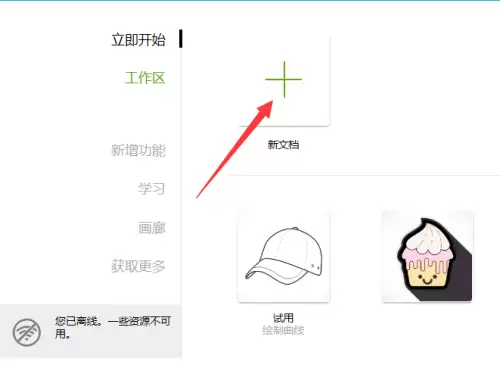
启动CorelDRAW 9软件,新建或打开一个设计文档。在界面左上角找到“加号”形状的创建按钮,点击后选择绘制一个矩形或椭圆形,作为练习对齐操作的基础图形。
第二步:启用对齐辅助线功能
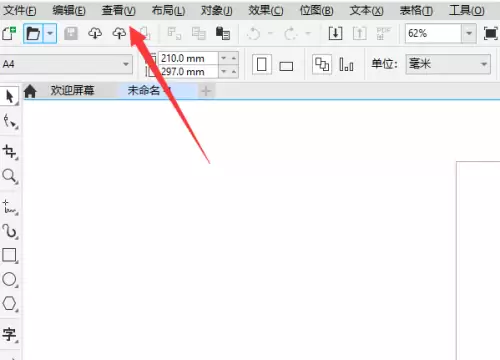
在菜单栏下方或属性栏区域,定位并点击“工具”或“选项”栏目。部分版本也可通过“视图”菜单进入相关设置。
第三步:激活对齐设置
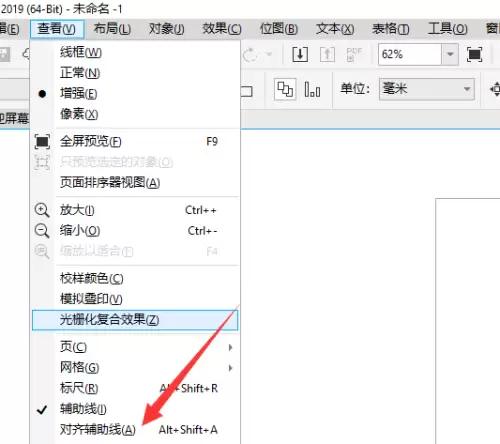
在展开的设置面板中,找到标注为“CorelDRAW对齐辅助线”、“对齐辅助线”或“贴齐辅助线”的选项。勾选该选项,即可激活对象的自动吸附功能。
第四步:执行对齐操作
使用鼠标拖动已创建的图形对象,将其缓慢移近页面中的辅助线。当对象边缘接近辅助线时,系统会自动完成吸附对齐,实现精准定位。
总结
熟练运用对齐辅助线功能,可在CorelDRAW 9中快速完成元素的规整排列与定位,有效保障版面的准确性与专业性。
实用工具推荐
电子包浆
使用 ›绿化、压缩、噪点和虚拟水印,自由调节做旧程度。
图片压缩
使用 ›选择画质和输出格式,预览压缩前后的大小。