

XMIND8的“概要”功能可帮助整理思路与汇总数据,尤其适用于资产统计等场景。操作时,先创建思维导图并输入资产分类与金额;选中需汇总的子主题后点击【概要】按钮,生成命名并核对金额;通过【格式】面板调整概要线条为方形,使连接更规整;重复操作完成所有汇总,即可得到清晰直观的资产统计图。
XMIND 8概要功能使用指南
作者:技术拾光
时间:2026-05-17
浏览:411
文章目录
XMIND 8的“概要”功能是整理思路与汇总数据的实用工具,尤其适用于资产统计等需要分项合计的场景。本文将分步演示如何利用该功能,高效制作一份清晰的资产统计思维导图。
启动软件并创建思维导图
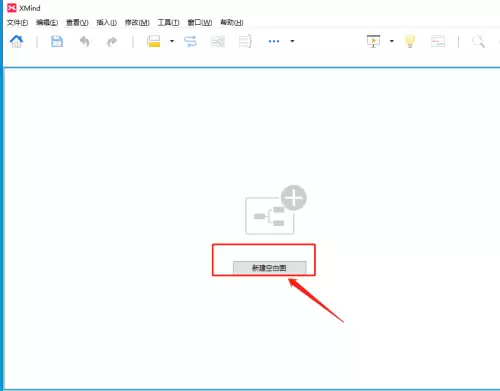
首先,打开XMIND 8软件。在启动界面,选择【新建空白图】,创建一个全新的思维导图工作区。

构建主题框架并录入数据
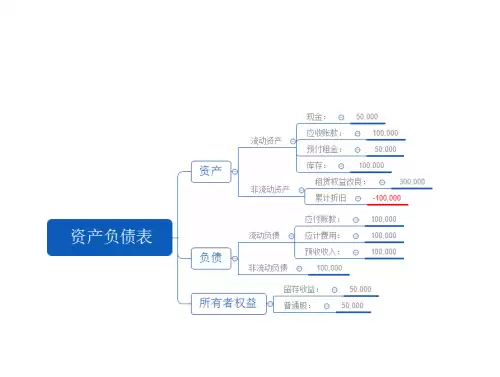
在中心主题的基础上,构建资产分类结构。例如,可建立“现金”、“存款”、“投资”等分支主题,并在每个子主题下准确录入对应的金额数据。
为选定内容添加概要
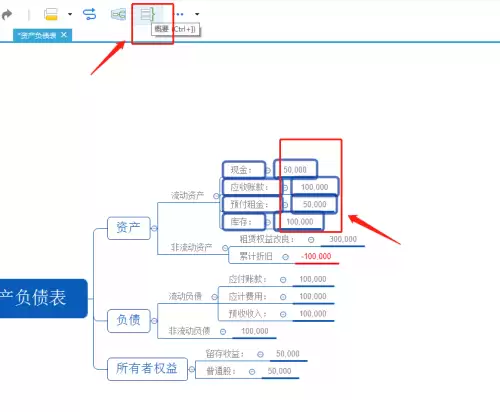
当需要汇总某一类资产时,使用鼠标选中所有相关的子主题。随后,在软件上方工具栏中找到并点击【概要】功能按钮。
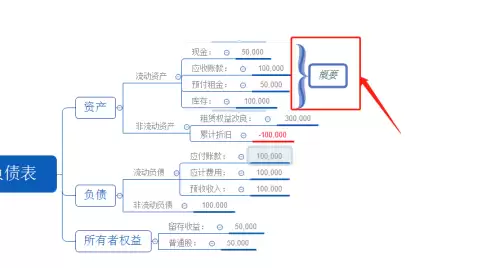
点击后,系统将自动生成一个概要框。您可以在框内为此汇总项命名,例如“流动资产总计”,并核对显示的汇总金额是否正确。
调整概要样式与外观
若希望调整默认的概要线条样式以使图表更规整,可点击界面右侧的【格式】图标,打开样式设置面板。
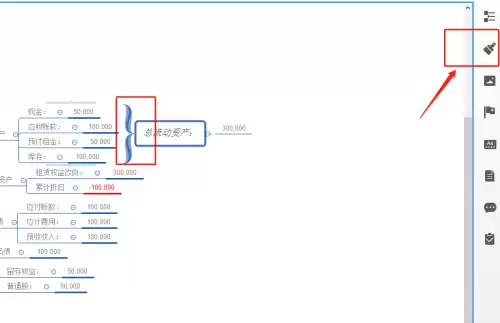
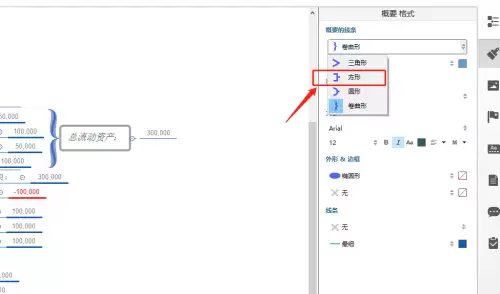
在面板中,找到“概要”线条的样式选项,将其线长设置为【方形】。此操作可将概要框与所属主题间的连接线变为工整的方角折线,提升视觉清晰度。
完成全部资产统计
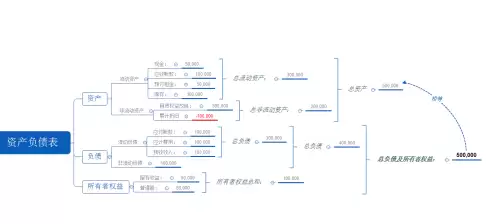
最后,重复上述步骤,为其他需要汇总的资产类别逐一添加概要。完成所有操作后,一份分项明确、总计清晰的资产统计思维导图即制作完成,所有数据一目了然。
实用工具推荐
电子包浆
使用 ›绿化、压缩、噪点和虚拟水印,自由调节做旧程度。
图片压缩
使用 ›选择画质和输出格式,预览压缩前后的大小。