

Windows10升级后,部分用户发现“仿宋_GB2312”字体缺失。可通过控制面板进入“字体”设置,将下载的字体文件拖入窗口完成安装。也可在地址栏输入“C:\Windows\Fonts”直接访问字体文件夹,检查或重新安装所需字体。
Win10系统仿宋GB2312字体安装与查找指南
作者:技术拾光
时间:2026-05-17
浏览:518
文章目录
许多用户在升级至Windows 10系统后,发现原先常用的“仿宋_GB2312”字体不再默认提供。这对于需要处理特定公文或规范文档的用户可能造成不便。实际上,系统字体管理路径并未消失,只是访问方式有所调整。以下将介绍一种直接有效的方法,帮助您快速定位并管理字体文件。
Windows 10系统查找仿宋GB2312字体的步骤
解决问题的关键在于找到系统存放字体文件的文件夹。通过控制面板进入是最为稳妥的方式。
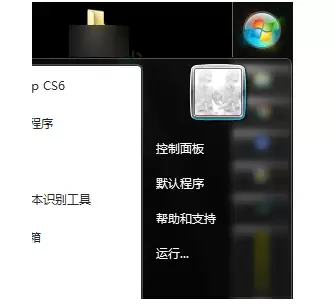
第一步:打开控制面板
点击屏幕左下角的【开始】菜单,在弹出菜单中找到并选择【控制面板】。
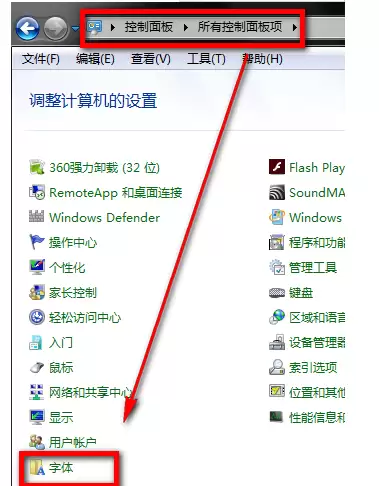
第二步:进入字体设置界面
打开控制面板后,建议将右上角的“查看方式”切换为“大图标”或“小图标”,以便更清晰地找到选项。随后,在列表中找到并点击【字体】。
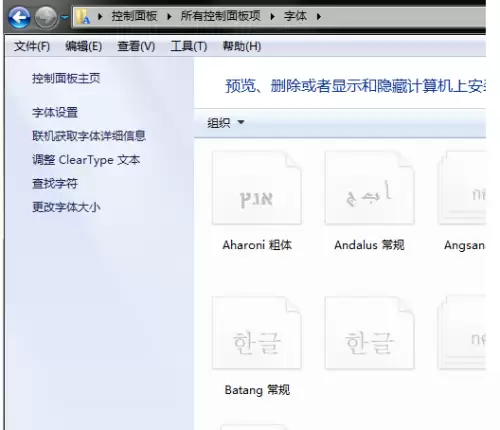
第三步:安装或查看字体
此时您已进入系统字体库,所有已安装的字体均会在此显示。如需安装新的“仿宋_GB2312”字体,只需将下载好的字体文件(通常为.ttf或.otf格式)直接拖拽至此窗口,系统便会自动完成安装。
第四步:快速访问路径(备用方法)
若希望更快直达字体文件夹,可使用快捷路径:在任意文件夹的地址栏中粘贴以下路径并按回车键,即可直接跳转。
控制面板\所有控制面板项\字体
此外,您也可以直接在文件资源管理器的地址栏输入系统字体文件夹的物理路径:C:\Windows\Fonts,实现同样效果。
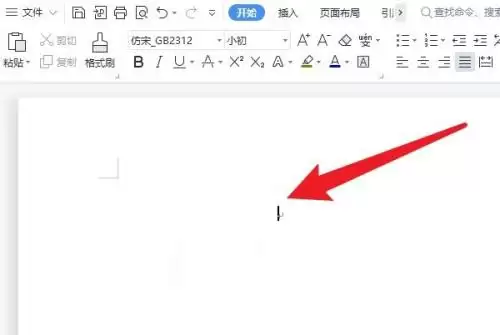
通过以上步骤,您应能顺利找到并管理Windows 10系统中的字体。若“仿宋_GB2312”仍未出现,请确认字体文件是否已正确安装,或从可靠来源重新获取后,再次使用拖拽方法进行安装。希望本指南能有效协助您解决字体使用问题。
实用工具推荐
电子包浆
使用 ›绿化、压缩、噪点和虚拟水印,自由调节做旧程度。
图片压缩
使用 ›选择画质和输出格式,预览压缩前后的大小。