

在Windows 11系统中,设置电脑自动获取IP地址是解决网络连接问题、快速接入家庭或公司网络的常见方法。整个过程直观简单,只需进入系统设置,将IP地址和DNS服务器的分配方式调整为“自动”即可。以下将分步详细说明具体操作。 Windows 11设置自动获取IP地址步骤详解 开始操作前,建议先检查
Win11自动获取IP地址设置教程
作者:技术拾光
时间:2026-05-17
浏览:638
文章目录
在Windows 11系统中,设置电脑自动获取IP地址是解决网络连接问题、快速接入家庭或公司网络的常见方法。整个过程直观简单,只需进入系统设置,将IP地址和DNS服务器的分配方式调整为“自动”即可。以下将分步详细说明具体操作。
Windows 11设置自动获取IP地址步骤详解
开始操作前,建议先检查网络硬件(如网线、路由器)是否连接正常,并确认网络本身可访问互联网,以确保设置能够生效。
第一步,同时按下键盘上的Win键和字母i键,快速打开Windows 11系统设置。在打开的设置窗口中,点击“网络和Internet”选项。
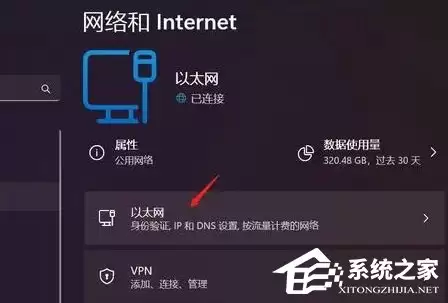
第二步,在“网络和Internet”设置页面,从左侧选项列表中选择并进入“以太网”页面,此处用于管理所有有线网络连接。
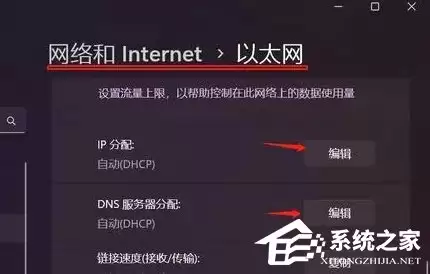
第三步,在以太网属性页面中,向下滚动找到“IP分配”和“DNS服务器分配”两项。分别点击其右侧的“编辑”按钮。
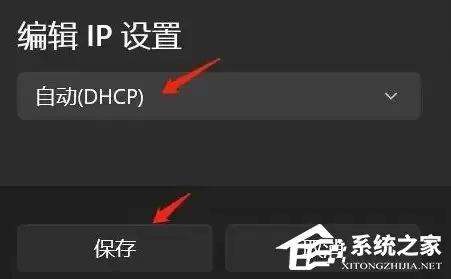
第四步,在弹出的编辑设置窗口中,将下拉菜单选项从“手动”更改为“自动(DHCP)”。请对“IP分配”和“DNS服务器分配”均进行此操作,然后点击“保存”。设置完成后,电脑将自动从路由器获取IP地址和DNS服务器信息。
完成上述步骤后,网络连接通常会短暂中断并重新获取地址,稍等片刻即可恢复。此方法适用于大多数家庭和办公网络环境,能有效避免因手动配置错误导致的网络连接故障。
实用工具推荐
电子包浆
使用 ›绿化、压缩、噪点和虚拟水印,自由调节做旧程度。
图片压缩
使用 ›选择画质和输出格式,预览压缩前后的大小。