

许多Windows 10用户都曾在任务管理器中注意到一个名为“WmiPrvSE.exe”的进程。它偶尔会占用较高的CPU资源,引发用户疑问:这是什么进程?能否关闭?本文将为您详细解析这一进程。 WmiPrvSE.exe进程解析 WMI Provider Host(进程名WmiPrvSE.exe)是W
WMI进程CPU占用高怎么办?WmiPrvSE.exe详解与解决方法
作者:技术拾光
时间:2026-05-17
浏览:531
文章目录
许多Windows 10用户都曾在任务管理器中注意到一个名为“WmiPrvSE.exe”的进程。它偶尔会占用较高的CPU资源,引发用户疑问:这是什么进程?能否关闭?本文将为您详细解析这一进程。

WmiPrvSE.exe进程解析
WMI Provider Host(进程名WmiPrvSE.exe)是Windows系统中一项重要的后台服务。其主要功能是响应软件或脚本的请求,提供计算机的各类系统信息。例如,安全软件检查BitLocker状态或管理脚本查询事件日志时,均会通过该进程获取数据。
通常情况下,该进程资源占用极低。但当调用它的应用程序或脚本存在缺陷,或陷入循环请求时,就可能导致WmiPrvSE.exe持续高负荷运行,引发CPU占用率飙升。
WMI Provider Host工作原理
理解该进程需先了解WMI。WMI全称为Windows Management Instrumentation(Windows管理规范),是Windows系统内部标准化的信息查询接口。系统硬件信息、运行状态及软件配置均可通过WMI获取。
WMI Provider Host正是处理这些查询请求并返回数据的执行模块。微软官方提供了完整的Provider列表,覆盖硬件监控至系统配置的各个层面。
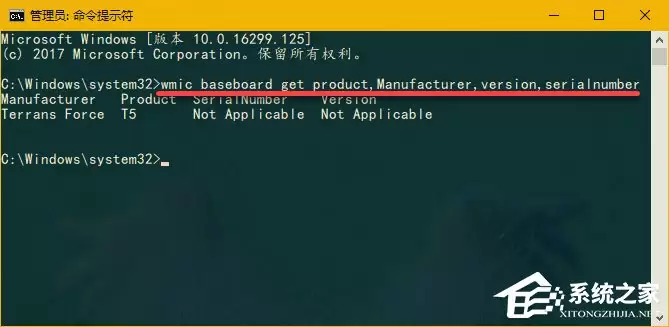
对于企业IT管理员,WMI是批量管理计算机的重要工具,可通过统一脚本收集大量设备信息。普通用户使用的部分硬件检测工具或优化软件也可能调用WMI。用户也可使用系统自带的WMIC命令行工具,手动查询序列号、主板型号等信息。
CPU占用率高的原因与排查
正常情况下,该进程多数时间处于待命状态,仅在收到请求时短暂占用CPU资源。若出现持续高占用,通常表明有程序在频繁发送请求。
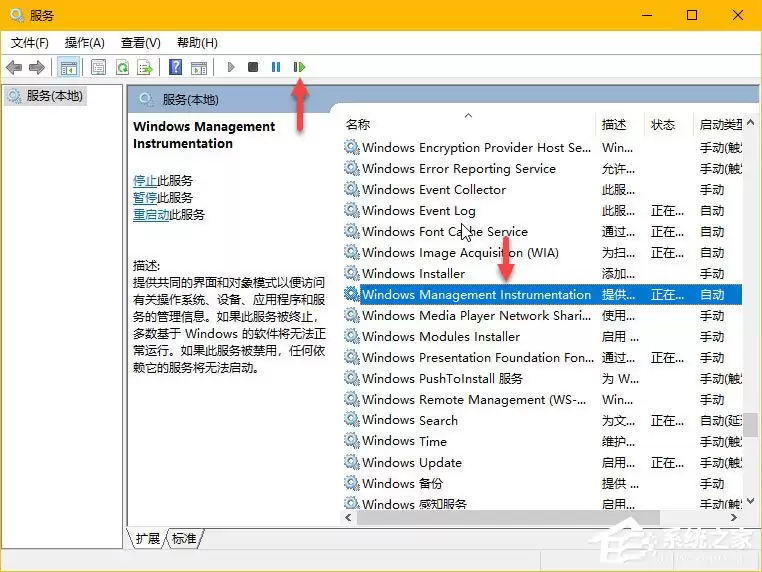
临时缓解方法是:按下Win+R键,输入services.msc打开服务窗口,找到“Windows Management Instrumentation”服务并右键选择“重新启动”。此举可重置服务状态,有时能解决临时性卡顿。
根本解决方法在于定位问题程序。可打开事件查看器(运行eventvwr.msc),依次进入“应用程序和服务日志”→“Microsoft”→“Windows”→“WMI-Activity”→“操作”。查看近期错误日志中的“ClientProcessId”字段,该字段记录了发起请求的进程PID。随后在任务管理器“详细信息”选项卡中对照PID,即可确定具体程序。
能否禁用WMI Provider Host
虽然技术上可以禁用“Windows Management Instrumentation”服务,但强烈不建议此操作。微软在服务描述中明确指出:“如果此服务被停止,多数基于Windows的软件将无法正常运行。”许多系统功能、管理工具及第三方软件均依赖此服务,禁用可能导致不可预知的系统故障。
建议的处理思路是精准排查而非直接禁用。当WmiPrvSE.exe出现持续高占用时,应优先尝试重启服务,并通过事件查看器定位并处理问题程序,这才是根本的解决方案。
实用工具推荐
电子包浆
使用 ›绿化、压缩、噪点和虚拟水印,自由调节做旧程度。
图片压缩
使用 ›选择画质和输出格式,预览压缩前后的大小。