

许多用户都曾遇到类似情况:Windows 10任务栏上原本便捷的天气小部件突然消失,或者显示的天气信息并非当前所在城市。想要快速查看本地天气,却不得不额外打开网页或手机应用,确实不够方便。 实际上,此问题通常源于应用内城市设置错误或系统定位权限未开启,解决起来并不困难。下面将介绍两种最直接有效的方法
Win10桌面显示本地天气设置教程
作者:技术拾光
时间:2026-05-17
浏览:479
文章目录
许多用户都曾遇到类似情况:Windows 10任务栏上原本便捷的天气小部件突然消失,或者显示的天气信息并非当前所在城市。想要快速查看本地天气,却不得不额外打开网页或手机应用,确实不够方便。
实际上,此问题通常源于应用内城市设置错误或系统定位权限未开启,解决起来并不困难。下面将介绍两种最直接有效的方法,帮助您将本地天气信息重新显示在桌面上。
如何手动更改天气应用显示的城市
若天气应用仍在任务栏,仅显示城市有误,手动切换是最快捷的解决方式。
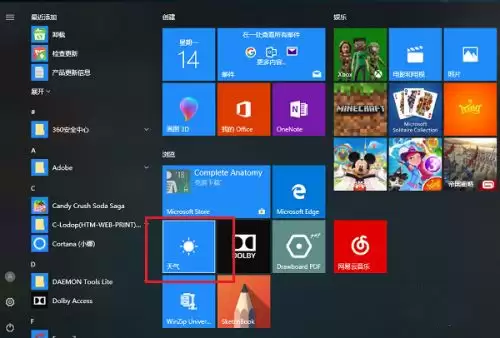
首先,点击屏幕左下角的开始菜单,在应用列表中找到并打开“天气”应用。
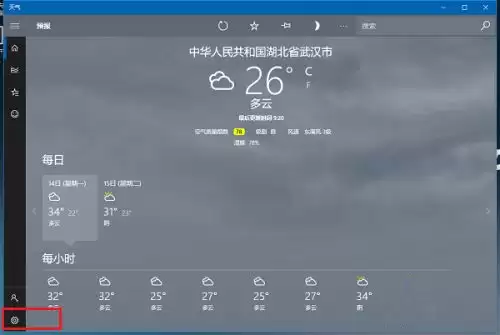
打开后即可查看当前设置城市的天气信息。如需更改,请留意界面左下方的齿轮状“设置”图标,点击进入。
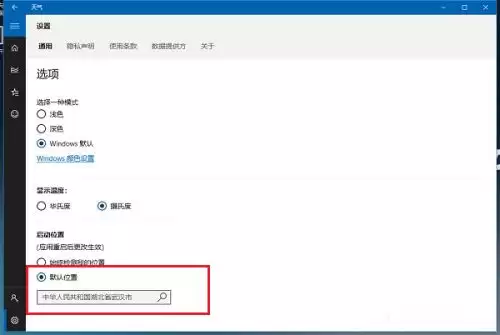
在设置选项中,找到“启动位置”栏目。于“默认位置”输入框内,直接键入您所在的城市名称。
输入完成后,点击左上角的“首页”图标(通常为房屋或向左箭头),返回应用主界面。
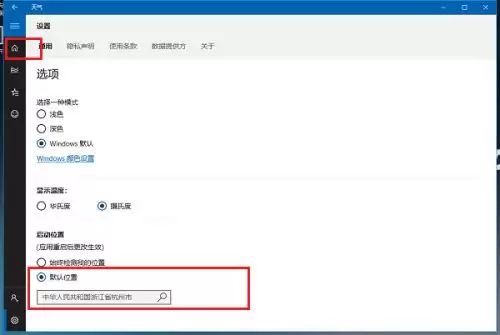
此时,天气预报已更新为您刚设置的城市信息。
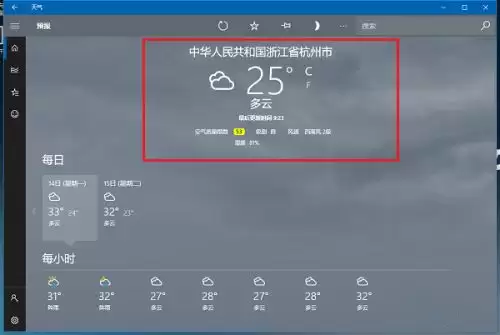
如何开启定位服务以自动显示本地天气
若希望天气应用能随位置变化自动更新,例如出差至其他城市时自动切换,则需要开启系统定位权限。
第一步,点击开始菜单并选择“设置”(齿轮图标)。进入Windows设置后,点击“隐私”选项。
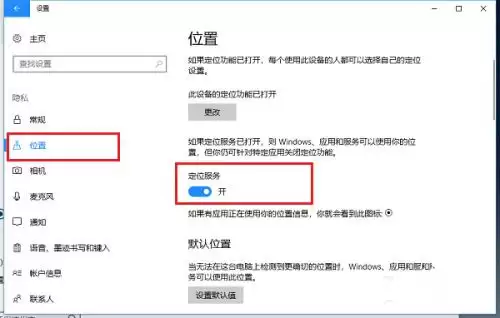
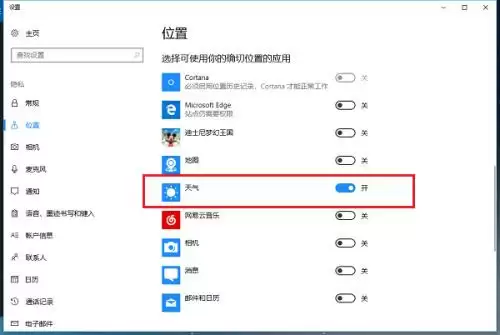
在隐私设置中,选择左侧的“位置”选项卡。首先确保顶部的“定位服务”总开关处于开启状态。接着向下滚动,在“选择可以访问您位置的应用”下方找到“天气”应用,并将其权限同样设置为开启。
系统权限设置完成后,还需返回天气应用内进行确认。再次打开天气应用,进入“设置”界面。在位置选项中,将模式从“默认位置”切换为“始终检测我的位置”。
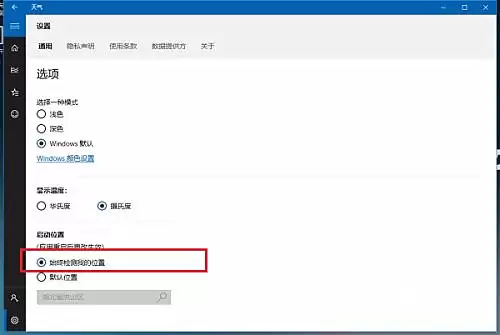
完成上述步骤后,建议重启计算机。此后,任务栏天气小组件即可自动获取并显示您当前位置的天气预报,准确且便捷。
总体而言,Windows 10天气功能异常通常源于设置问题。您可以根据需要固定查看某一城市天气,或启用智能跟随定位功能,选择以上任一方法进行操作。简单几步设置,即可恢复这个实用小工具的正常服务。
实用工具推荐
电子包浆
使用 ›绿化、压缩、噪点和虚拟水印,自由调节做旧程度。
图片压缩
使用 ›选择画质和输出格式,预览压缩前后的大小。
相关文章