

在办公室或家庭网络中,实现多台电脑之间的文件、打印机等资源共享,是提升团队协作效率的重要环节。对于Windows 11用户,通常可以通过加入“域”或“工作组”两种方式来实现网络共享。本文将详细解析两者的区别,并提供清晰的操作步骤。 域(Domain)的概念与适用场景 “域”是一种集中管理的企业级网络
Win11加入局域网工作组步骤详解
作者:技术拾光
时间:2026-05-17
浏览:360
文章目录
在办公室或家庭网络中,实现多台电脑之间的文件、打印机等资源共享,是提升团队协作效率的重要环节。对于Windows 11用户,通常可以通过加入“域”或“工作组”两种方式来实现网络共享。本文将详细解析两者的区别,并提供清晰的操作步骤。
域(Domain)的概念与适用场景
“域”是一种集中管理的企业级网络架构。在该体系下,所有用户账户、计算机设备及打印机等资源信息,均统一存储于一台或多台称为“域控制器”的中央服务器。用户在域内任何计算机上登录时,均由域控制器进行身份验证。这种模式权限管理严格,非常适合需要统一管控策略的中大型企业或组织。
工作组(Work Group)的概念与适用场景
“工作组”则是一种对等网络模式。网络中的计算机按功能或部门被划分为不同小组,便于彼此发现和访问。每台计算机独立管理自身的用户账户和共享资源,设置简单,无需专用服务器。因此,工作组是家庭网络、小型办公室最常用且便捷的共享管理方式。
Windows 11加入域或工作组的操作指南
以下以加入“域”为例,演示在Windows 11中的完整步骤。如需加入“工作组”,在关键步骤选择相应选项即可,流程基本相似。
第一步:打开系统属性
在桌面上右键点击“此电脑”图标,从弹出菜单中选择“属性”。
第二步:进入高级设置
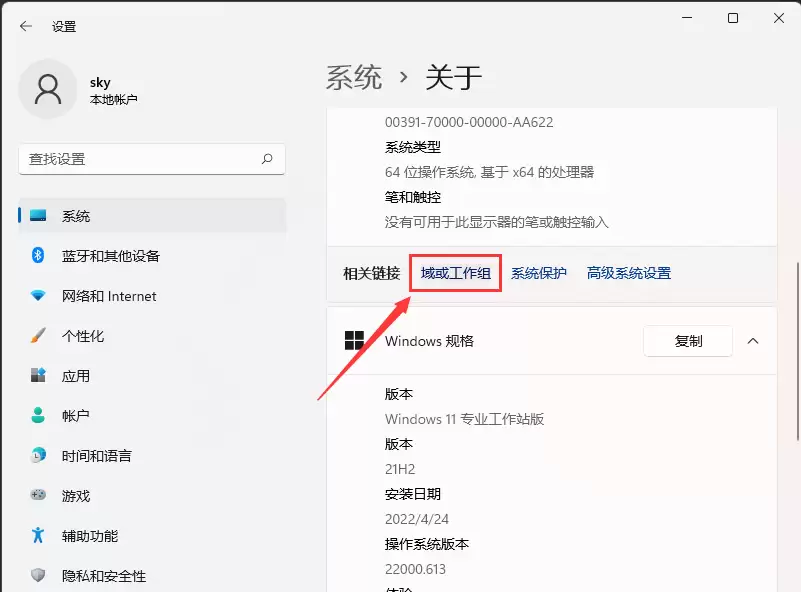
这将打开“Windows 设置”窗口。在右侧“相关链接”区域,找到并点击“域或工作组”。
第三步:启动网络向导
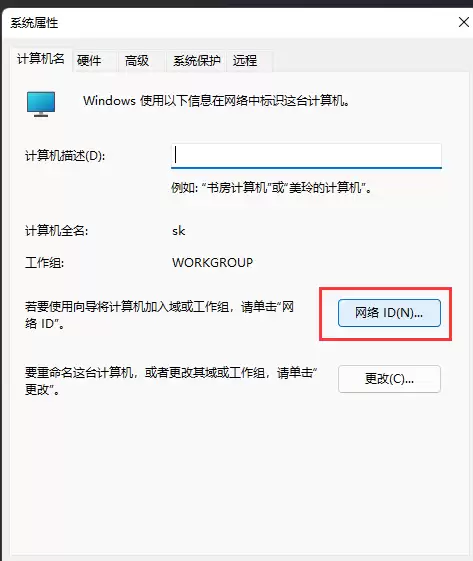
在弹出的“系统属性”窗口中,确保位于“计算机名”选项卡。点击中部区域的“若要使用向导将计算机加入域或工作组,请单击‘网络ID’”。
第四步:选择网络类型
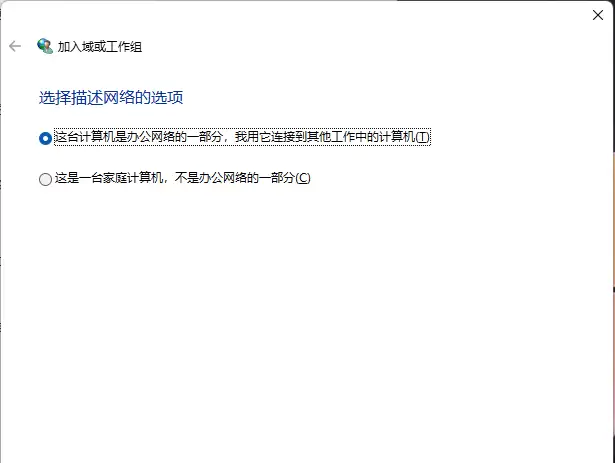
“加入域或工作组”向导启动后,首先选择“这台计算机是办公网络的一部分,我用它连接到其他工作中的计算机”,然后点击“下一页”。
第五步:确认加入域网络
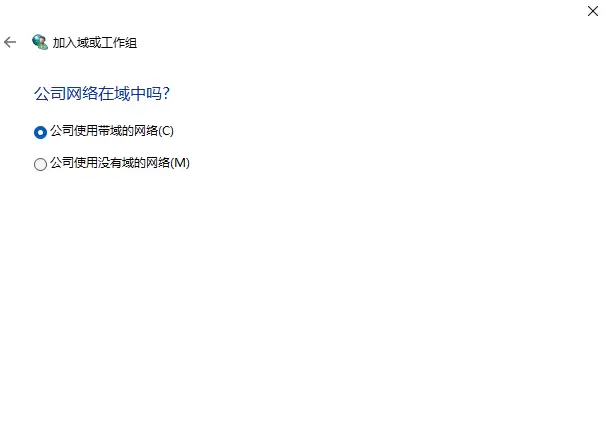
在接下来的页面中,选择“公司使用带域的网络”,继续点击“下一页”。
第六步:准备账户信息
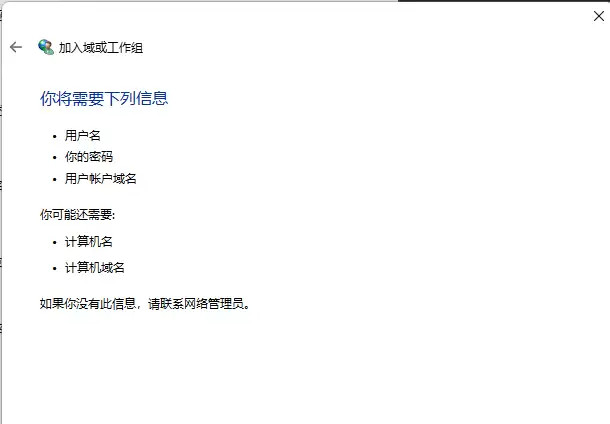
系统提示“你将需要下列信息”时,直接点击“下一页”继续。
第七步:输入域账户凭据
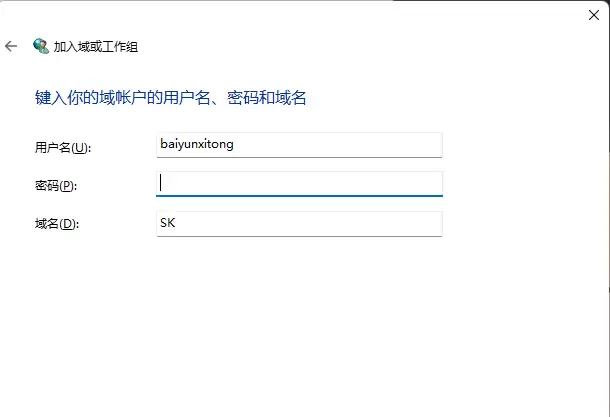
此步骤最为关键。在“键入你的域账户的用户名、密码和域名”页面,需要准确输入以下信息:
- 用户名:你在域中的账户名(通常由网络管理员提供)。
- 密码:该账户对应的密码。
- 域名:要加入的域的名称(例如,company.local)。
完成上述步骤后,通常需要重启计算机以使更改生效。重启后,即可使用域账户登录,并访问域内共享的各项资源。只要提前准备好正确的域账户信息和域名,整个操作过程清晰且直接。
实用工具推荐
电子包浆
使用 ›绿化、压缩、噪点和虚拟水印,自由调节做旧程度。
图片压缩
使用 ›选择画质和输出格式,预览压缩前后的大小。
相关文章