

在Premiere Pro中完成视频剪辑后,直接导出为MOV格式是一个常见的需求。MOV格式因其良好的画质和兼容性,在专业工作流和跨平台分享中备受青睐。下面,我们将详细拆解从Premiere Pro导出MOV文件的具体步骤,并分享几个关键注意事项。 Premiere Pro导出MOV格式详细步骤 首
Premiere导出MOV格式视频的详细步骤教程
作者:技术拾光
时间:2026-05-17
浏览:86
文章目录
在Premiere Pro中完成视频剪辑后,直接导出为MOV格式是一个常见的需求。MOV格式因其良好的画质和兼容性,在专业工作流和跨平台分享中备受青睐。下面,我们将详细拆解从Premiere Pro导出MOV文件的具体步骤,并分享几个关键注意事项。
Premiere Pro导出MOV格式详细步骤
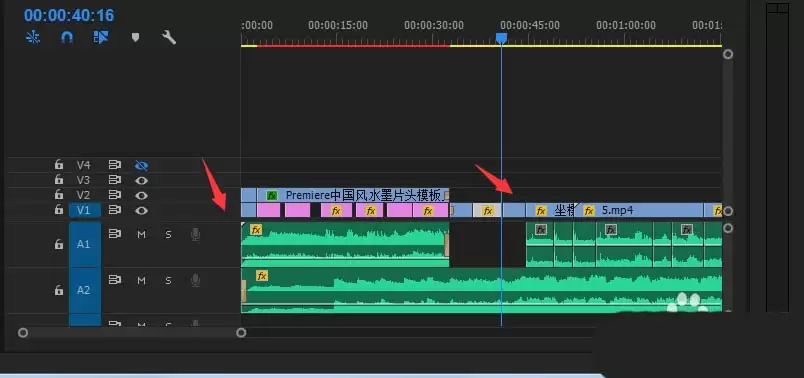
首先,请确保你的视频项目已在Premiere Pro中剪辑完毕,时间线上的序列是准备导出的最终版本。
第一步:启动导出
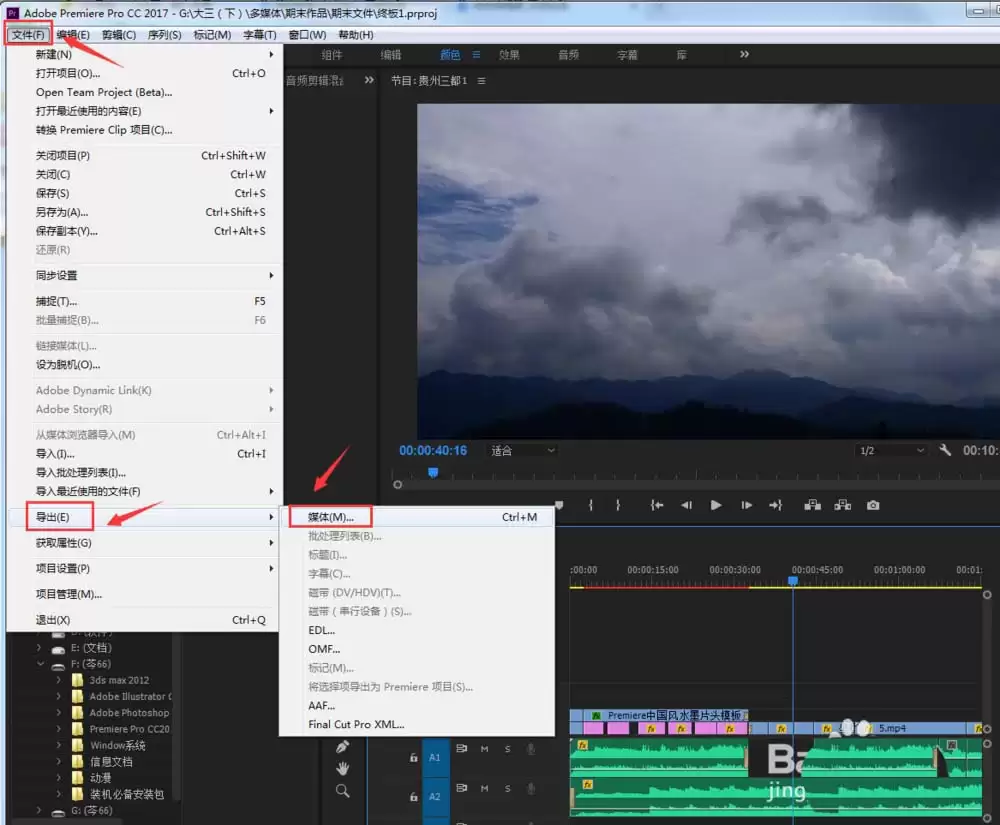
剪辑完成后,你可以通过快捷键 Ctrl+M(Windows)或 Cmd+M(Mac)快速调出导出设置面板。或者,点击软件左上角的“文件”菜单,依次选择“导出” -> “媒体”。这两种方式效果相同。
第二步:进入导出设置面板
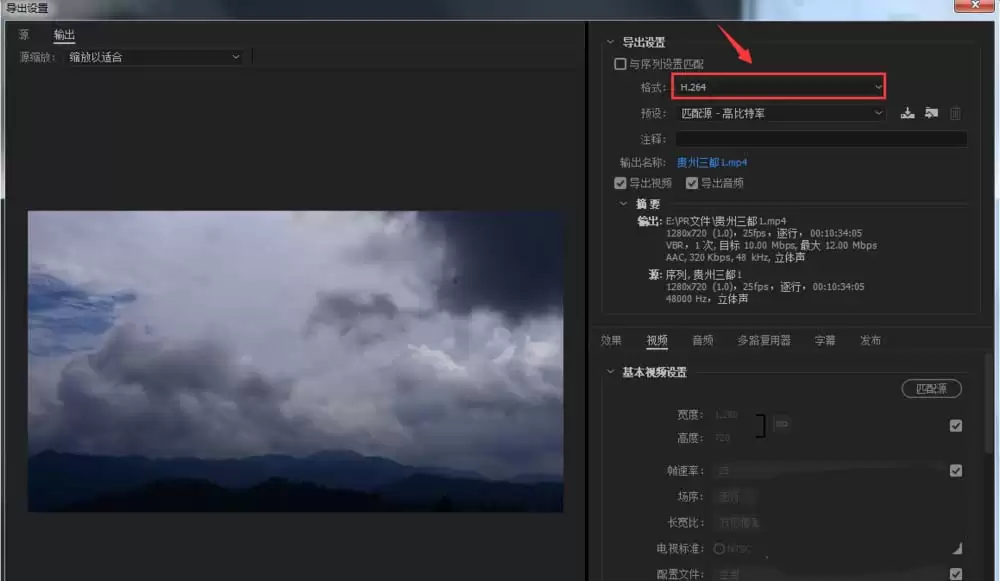
弹出的窗口即为“导出设置”面板,所有输出参数均在此处设置。
第三步:选择输出格式
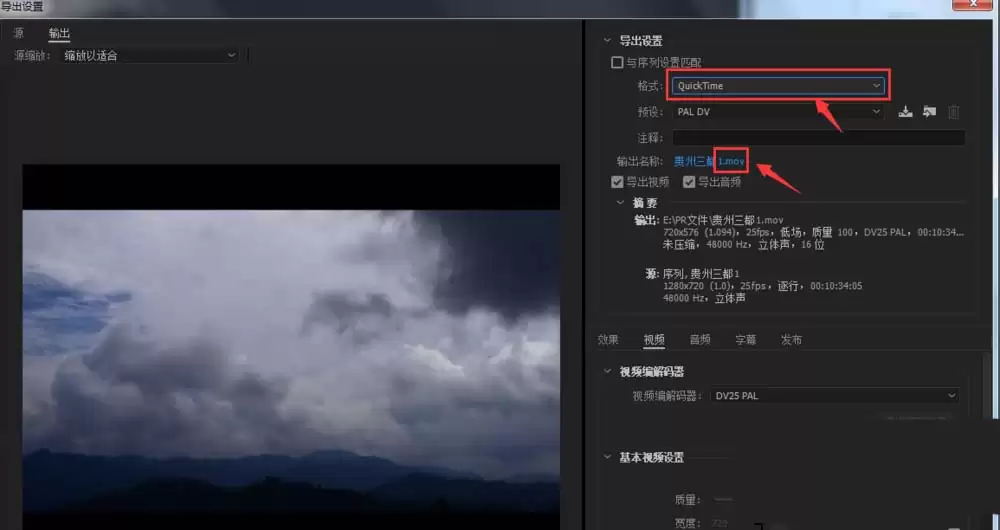
在面板右侧的参数区,找到“格式”选项。点击其右侧的下拉箭头,会展开编码格式列表。
第四步:定位MOV格式
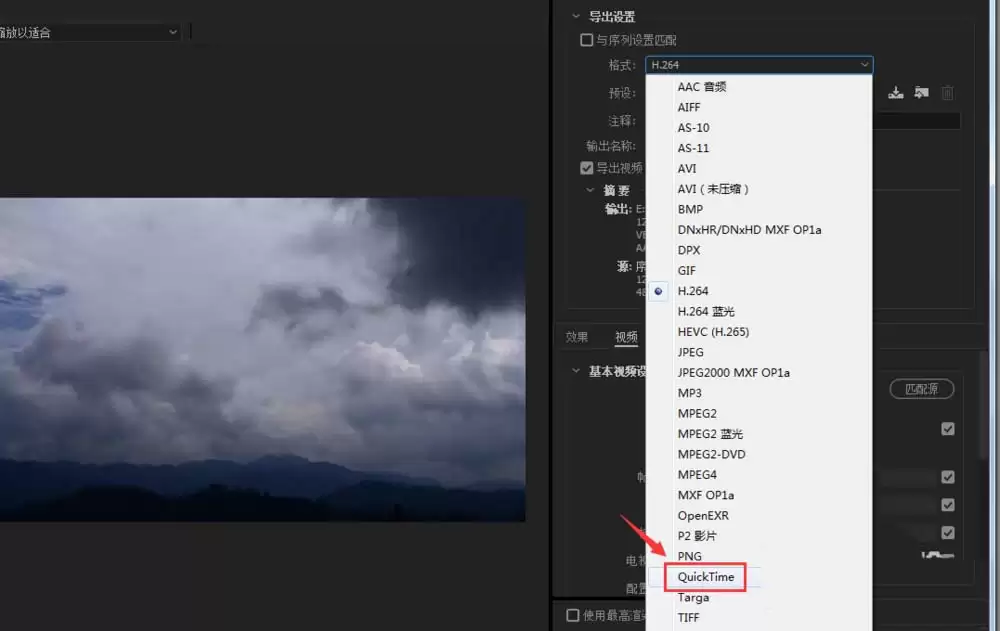
在格式列表中,找到并选择 “QuickTime”。这里的“QuickTime”即指MOV封装格式,它是苹果公司开发的一种多媒体容器。
第五步:确认格式已切换
选择“QuickTime”后,你会在“输出名称”旁边看到文件后缀名变为 “.mov”,这表示格式设置已生效。
第六步:执行导出
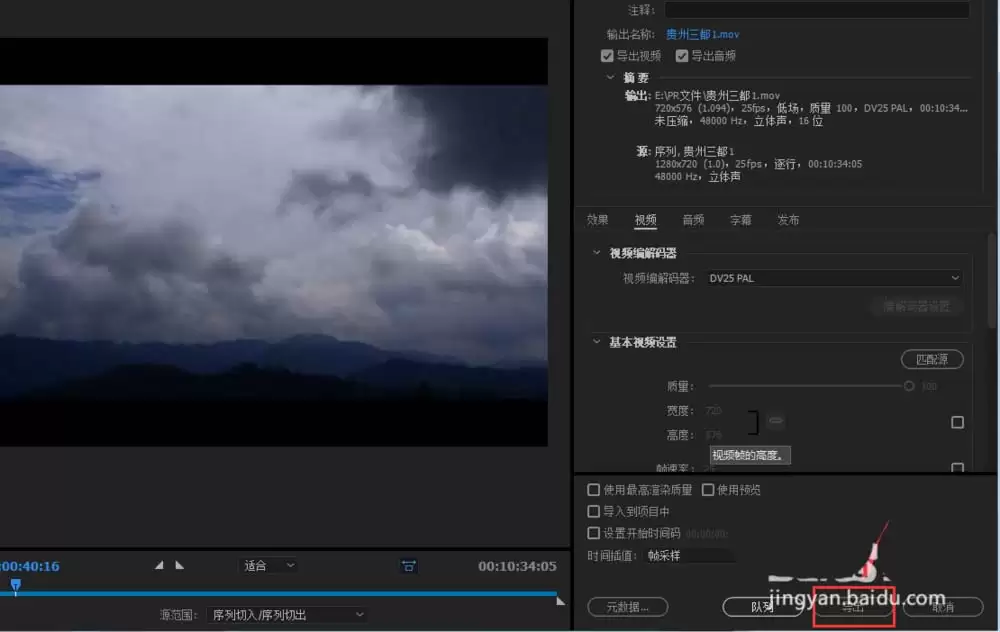
设置好输出路径和文件名后,直接点击右下角的“导出”按钮,软件将开始渲染并生成最终的MOV文件。
重要提醒与备选方案
这里有一个关键点需要注意:默认情况下,Premiere Pro导出的MOV文件,其视频编码通常是Apple ProRes或H.264等,但有时可能会遇到播放兼容性问题。例如,在某些非QuickTime播放器(如Windows自带的媒体播放器)中,文件可能只有声音没有画面。
这通常是因为系统缺少对应的视频解码器。最直接的解决方案是安装 QuickTime Player 或使用VLC这类全能播放器。
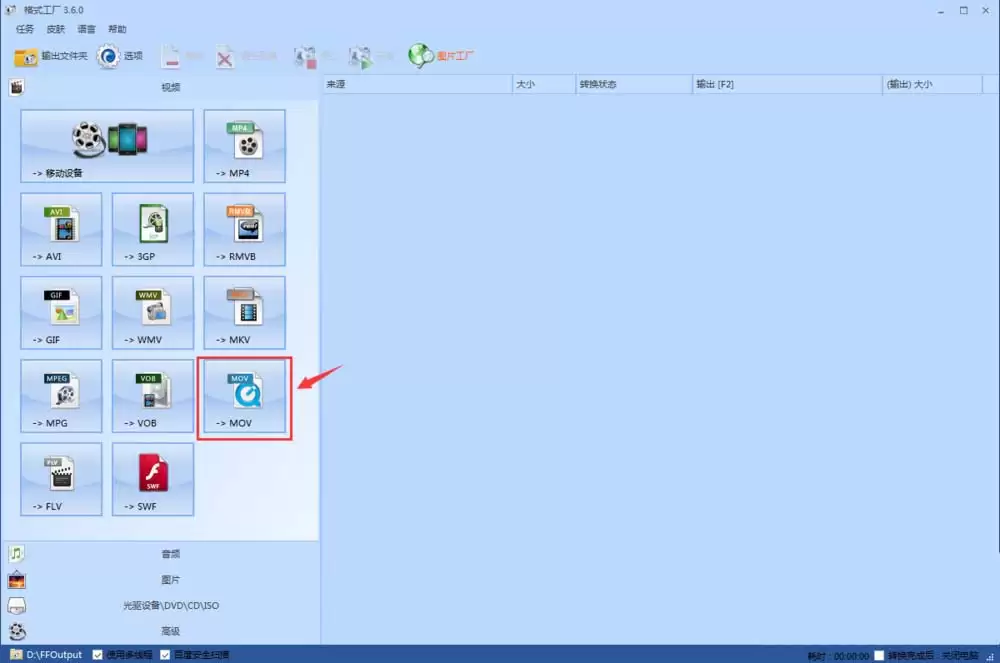
此外,关于软件版本:Premiere Pro CS系列版本(如CS6)是支持导出MOV格式的。因此,如果你的项目要求必须输出MOV,但手头只有CS版本,可以直接导出。如果因编码选项不足等原因在CS版本中导出遇到困难,一个可靠的备选方案是:先导出为其他通用格式(如MP4),然后使用格式工厂等视频转换工具,将其二次转换为MOV格式。
以上就是从Premiere Pro导出MOV格式的全部流程和要点。总结起来很简单:选择“QuickTime”格式,点击导出,并留意播放器的兼容性。希望这个清晰的指南能帮助你顺利完成工作。
实用工具推荐
电子包浆
使用 ›绿化、压缩、噪点和虚拟水印,自由调节做旧程度。
图片压缩
使用 ›选择画质和输出格式,预览压缩前后的大小。
相关文章