

误删手机照片后,可使用苹果恢复大师软件进行恢复。操作流程包括启动软件、选择照片类型、扫描设备、预览并勾选需恢复的照片,最后设置保存路径并执行恢复。建议恢复前避免向设备存入新文件以提高成功率。
苹果恢复大师照片恢复教程
作者:技术拾光
时间:2026-05-17
浏览:515
文章目录
手机照片误删?用苹果恢复大师轻松找回
手机里的照片不小心被删除了?请不要着急。借助专业的苹果恢复大师工具,找回这些珍贵记忆的过程清晰明了。本文将详细介绍如何使用该软件恢复丢失的照片。
第一步:启动软件并开始
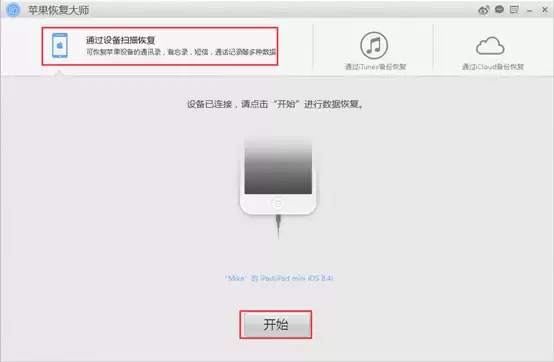
整个操作流程非常直观。首先,请在电脑上启动苹果恢复大师软件,你将看到软件首页界面。直接点击中间的【开始】按钮,即可进入下一步。
第二步:选择恢复数据类型
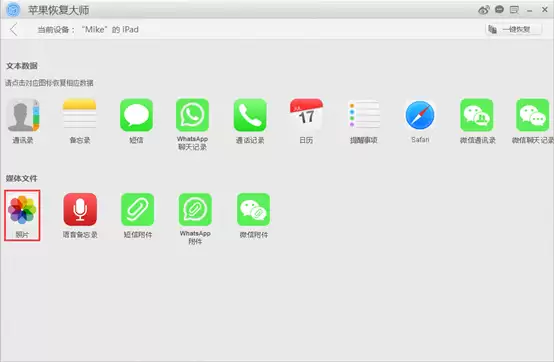
接下来,软件会展示所有可恢复的数据类型。我们的目标是恢复照片,因此请点击界面中的【照片】图标。
第三步:扫描设备中的照片
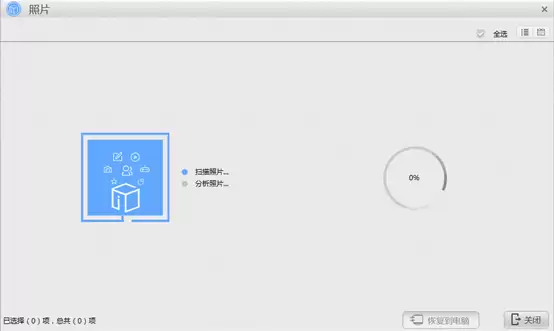
点击照片图标后,软件将自动开始扫描你设备中所有可恢复的照片文件。扫描过程可能需要一些时间,具体时长取决于设备中存储的数据量,请耐心等待扫描完成。
第四步:预览并选择照片
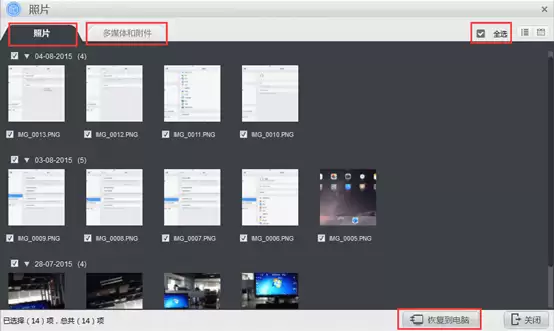
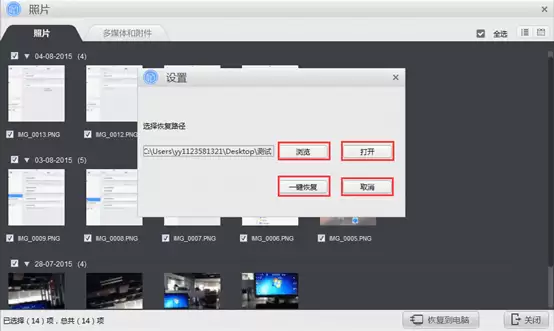
扫描结束后,所有找到的照片会以列表形式呈现。界面主要分为【照片】与【多媒体和附件】两个部分。你可以根据需求进行选择:若想恢复全部照片,直接点击右上角的“全选”即可;若只需恢复部分照片,手动勾选目标文件。选择完毕后,点击右下角的【恢复到电脑】按钮。
第五步:设置保存路径并恢复
最后一步是设置保存路径。在弹出的窗口中点击【浏览】,可以选择电脑上的任意文件夹作为保存位置;点击【打开】可以查看已选择的路径。确认无误后,点击【一键恢复】,所选照片就会保存到你的电脑中。如果临时改变主意,点击【取消】即可中止操作。
恢复完成与注意事项
至此,整个照片恢复流程就完成了。操作步骤环环相扣,只要跟随提示一步步进行,找回丢失的照片并不复杂。建议在开始恢复前,尽量避免再往设备中存入大量新文件,以提高照片恢复的成功率。
实用工具推荐
电子包浆
使用 ›绿化、压缩、噪点和虚拟水印,自由调节做旧程度。
图片压缩
使用 ›选择画质和输出格式,预览压缩前后的大小。