

在PremierePro2019中,新建项目并导入素材后,使用文字工具添加字幕。选中文字图层,在效果控件面板中找到不透明度选项,通过拖动滑块即可快速调整字幕透明度,实现字幕与画面的自然融合。
Premiere 2019字幕透明度调节步骤
作者:技术拾光
时间:2026-05-17
浏览:577
文章目录
想要在Premiere Pro 2019中快速调整字幕文字的透明度吗?掌握几个关键步骤,就能轻松完成操作。下面为您详细分解整个流程。
Premiere Pro 2019快速调节字幕文字透明度指南
首先,启动您的Premiere Pro 2019软件。
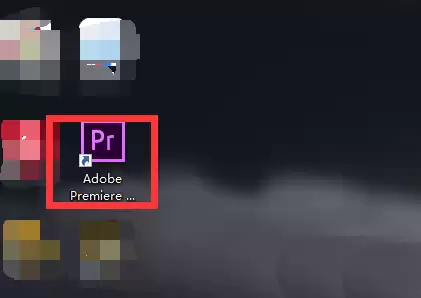
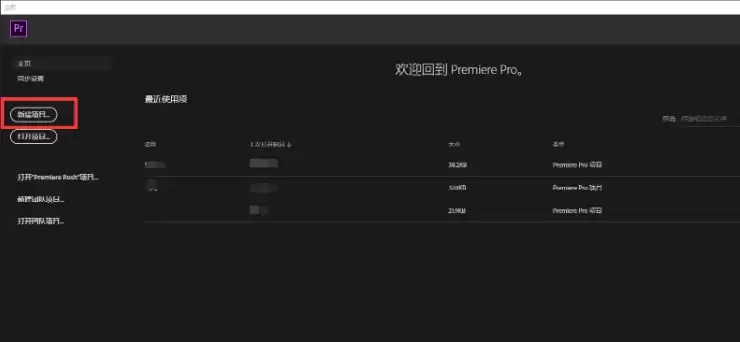
软件启动后,进入主界面。请点击左上角的“新建项目”按钮。
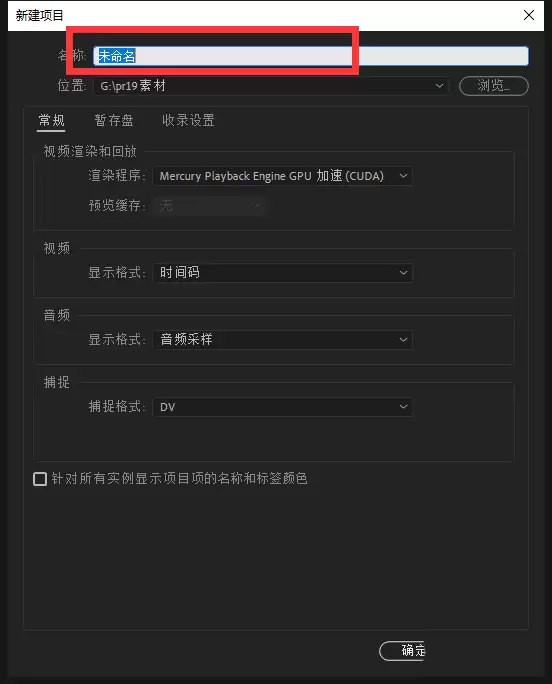
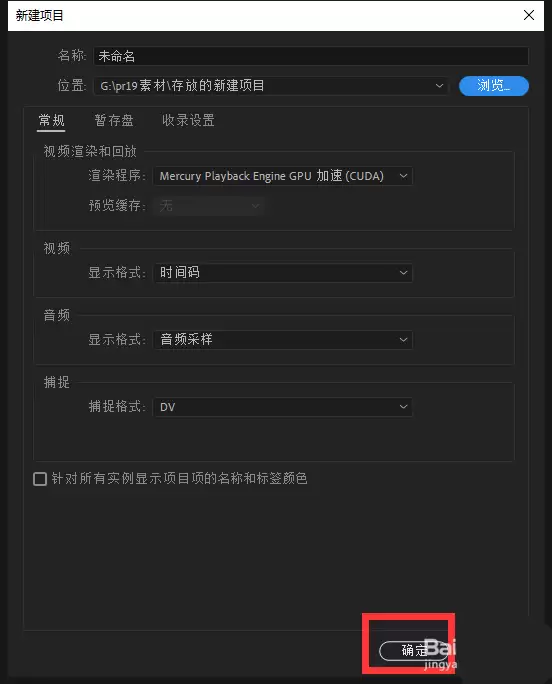
点击后,将弹出设置窗口。在此处为您的项目命名,并选择存储文件夹的位置,然后点击创建项目。
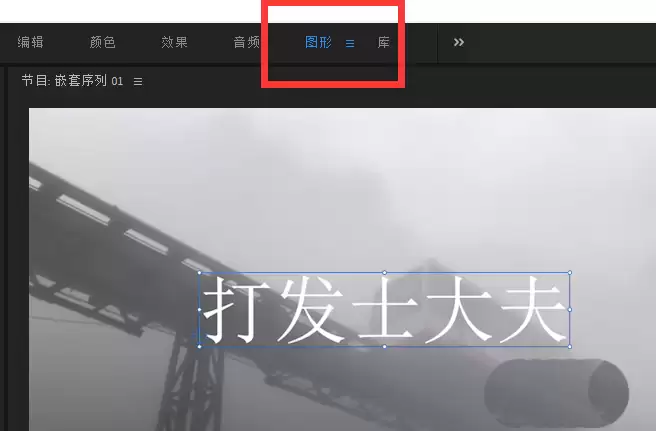
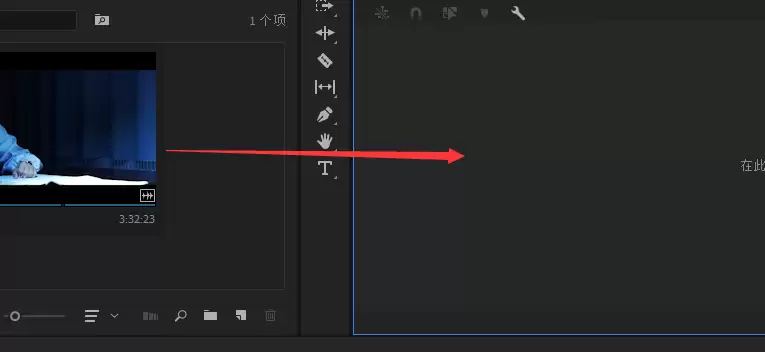
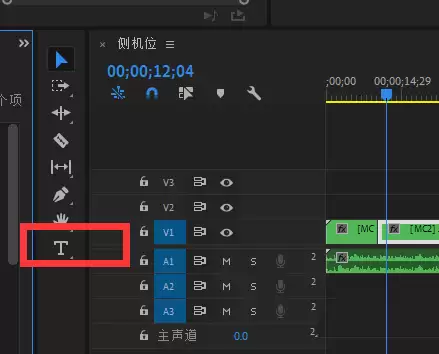
项目创建完成后,将准备好的视频或图片素材拖拽至右侧的时间轴面板,软件会自动创建序列。接着,在左侧工具栏中找到“文字工具”(图标为字母T),点击它,然后在节目监视器面板上点击并输入所需的字幕文字。
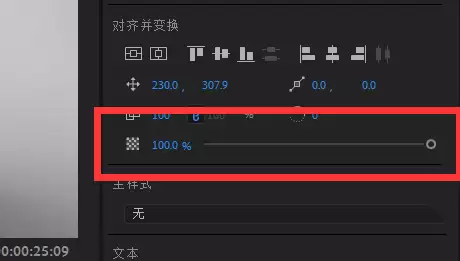
最后一步是关键操作。确保文字图层处于选中状态,然后将工作区切换至“图形”工作区,或直接在右侧找到“效果控件”面板。在此面板中,您可以找到“不透明度”选项。通过拖动旁边的滑块,即可实时调整文字的透明度,操作非常简单。
实用工具推荐
电子包浆
使用 ›绿化、压缩、噪点和虚拟水印,自由调节做旧程度。
图片压缩
使用 ›选择画质和输出格式,预览压缩前后的大小。