

为OneNote添加新模板可提升笔记效率。首先双击模板文件打开,在插入菜单中点击页面模板打开设置面板。点击“将当前页另存为模板”,命名并保存。之后新建页面时,在页面模板面板的“我的模板”区域即可选用已存模板,方便快速应用标准化版式。
Onenote模板添加教程
作者:技术拾光
时间:2026-05-17
浏览:79
文章目录
给OneNote添加新模板,其实是个能极大提升笔记效率的小技巧。如果你手头正好有一个不错的模板文件,却不知道如何将它变成自己随时可调用的资源,那么接下来的几步操作,或许正是你需要的。
如何在OneNote中添加新模板
整个过程非常直观,我们一步步来看。

第一步:打开模板文件
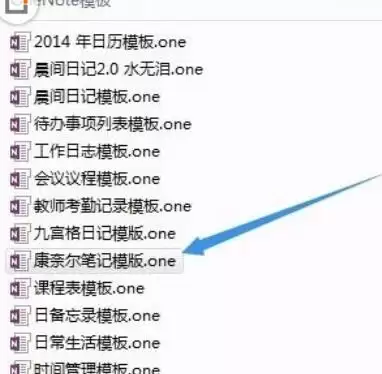
首先,找到你收集到的那个OneNote模板文件(通常是.onetoc2或.one格式),直接双击它。系统会自动用OneNote打开这个文件,就像下图所示:
第二步:定位模板功能面板
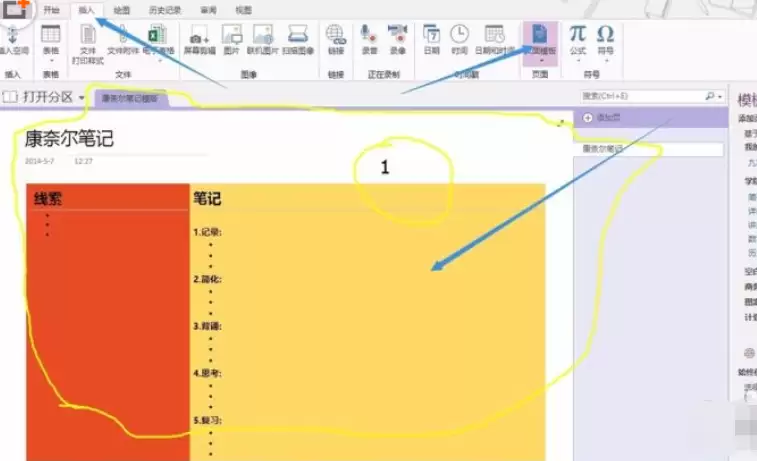
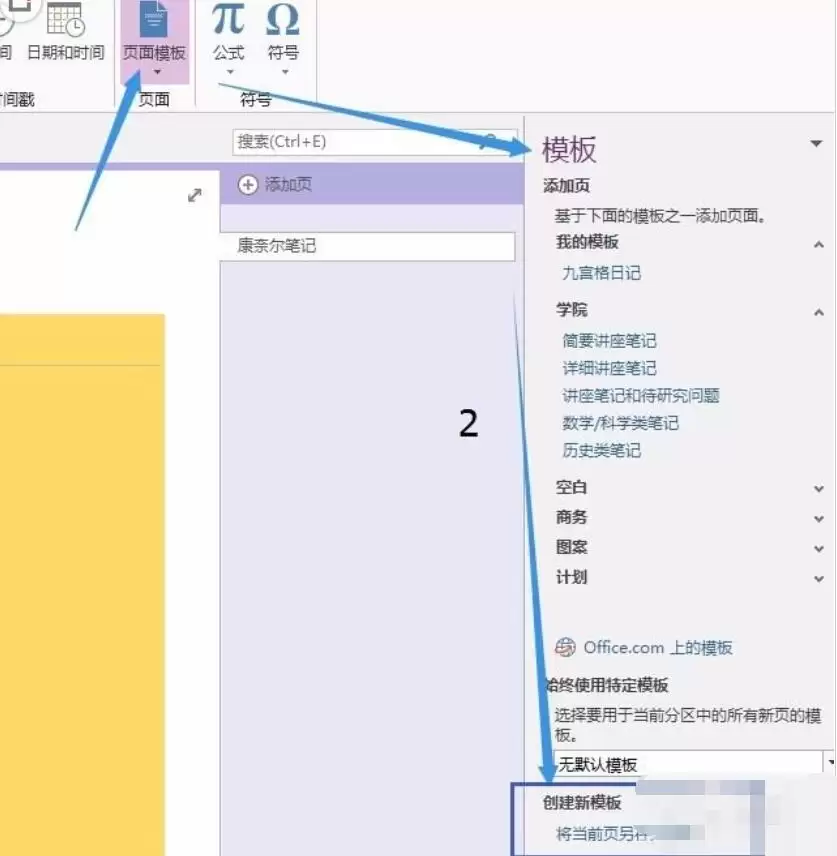
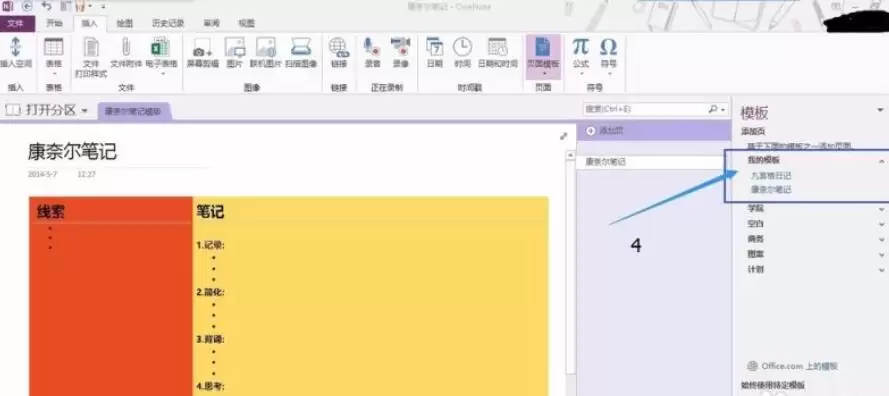
模板文件打开后,你会看到模板的具体样式,比如这里展示的“康奈尔笔记”模板。接着,需要点击顶部菜单栏的【插入】,在下拉菜单中找到并点击【页面模板】,右侧就会弹出页面模板的设置面板。
第三步:保存为个人模板
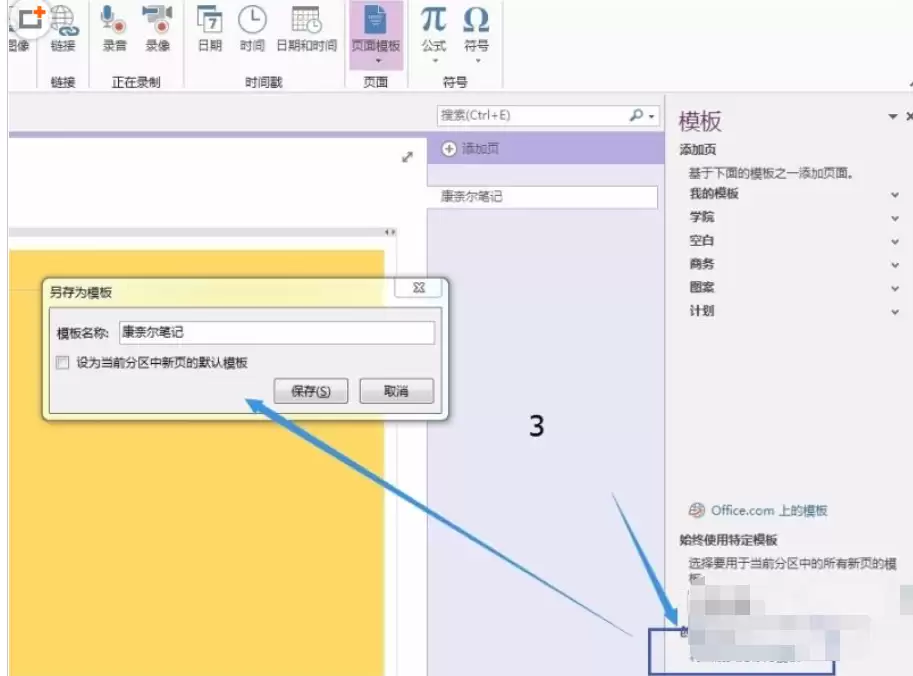
这是最关键的一步。在页面模板面板的底部,你会发现一个选项:【将当前页另存为模板】。点击它,会立刻弹出一个对话框。在这里,为你这个模板起个容易识别的名字,然后点击“保存”。
第四步:完成与调用
保存成功后,这个模板就正式入驻你的OneNote了。下次当你新建页面,想使用模板时,只需再次打开【页面模板】面板,在【我的模板】区域,就能看到你刚刚保存的这个模板,随时点击即可应用。
这样一来,无论是康奈尔笔记法、会议纪要还是项目规划,任何你喜欢的版式都可以变成标准化模板,省去了每次重复排版的麻烦。试试看,你的笔记管理效率会提升不少。
实用工具推荐
电子包浆
使用 ›绿化、压缩、噪点和虚拟水印,自由调节做旧程度。
图片压缩
使用 ›选择画质和输出格式,预览压缩前后的大小。