

UltraEdit的高级查询功能能快速定位文本中的关键词。通过Ctrl+F打开查找窗口输入关键词,使用F3键向下查找,Ctrl+F3向上回溯。点击“总数”按钮可统计关键词出现次数。启用“高亮显示所有找到的项目”后点击“全部”,能一次性高亮所有匹配项,便于快速浏览和编辑。
UltraEdit高级查询技巧教程
作者:技术拾光
时间:2026-05-17
浏览:327
文章目录
掌握UltraEdit高级查询技巧,快速定位文本关键词
在处理大段文本时,快速定位特定关键词是提升工作效率的关键。UltraEdit作为一款功能强大的文本编辑器,其查找功能远不止基础的“下一处”和“上一处”。熟练掌握其高级查询技巧,能帮助你在海量文字中瞬间锁定目标信息。
以下将详细拆解UltraEdit中高级查询功能的完整操作流程。

打开查找对话框
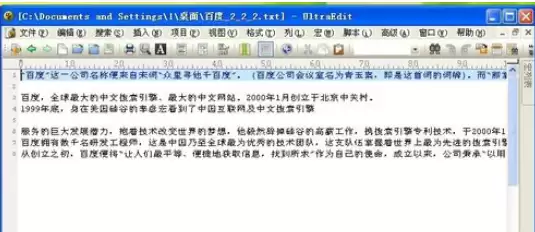
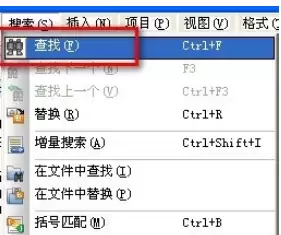
首先,使用UltraEdit打开需要处理的文本文件。在顶部菜单栏中找到“搜索”菜单,点击后选择“查找”,或者直接使用快捷键Ctrl+F,即可调出查找对话框。
进行基础查找
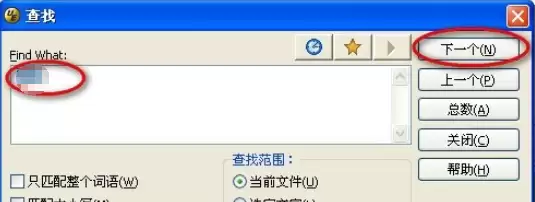
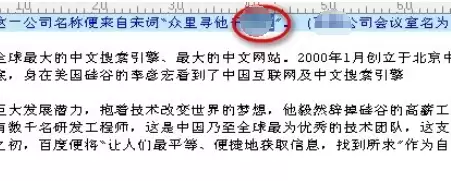
在弹出的查找窗口“find what”输入框中,键入你要搜索的关键词,然后点击“下一个”。此时,文本中第一个匹配的关键词就会立刻被高亮显示出来。
快速导航匹配项
若想继续查看下一个相同关键词的位置,无需重复打开查找窗口,只需按下键盘上的F3键即可。连续按F3,光标会在文档中自上而下地逐个跳转到所有匹配项。
若需要进行反向查找(即向上搜索),可使用组合快捷键 Ctrl + F3,光标便会向文档开头方向回溯,定位上一个关键词。
统计关键词出现次数
有时,我们不仅需要定位,还想了解该词在全文出现的总次数。此时,可以点击查找面板中的“总数”按钮。
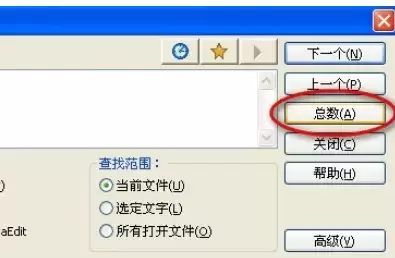
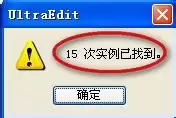
软件将快速扫描全文,并弹窗提示找到的“实例”数量。例如,若显示找到15次,即表示目标关键词在全文共出现了15次。
高亮显示所有匹配项
若想一次性高亮显示所有匹配项,实现全局可视化,则需要使用“高级”功能。点击查找面板右侧的“高级”按钮,以展开高级选项面板。
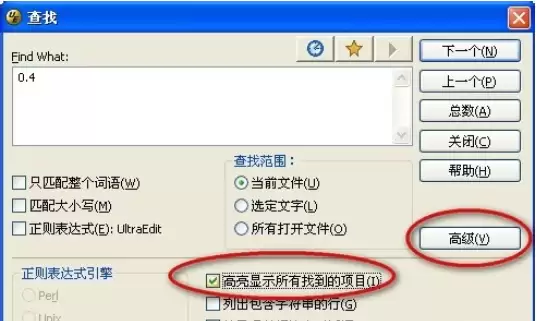
在该面板中,勾选“高亮显示所有找到的项目”选项。随后,直接点击“全部”按钮。
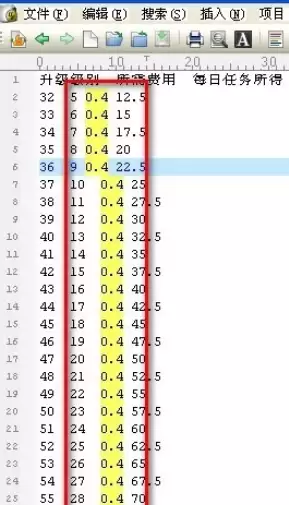
操作完成后,整篇文档中所有符合条件的关键词都会被标记上高亮底色。这使得关键词的分布情况一目了然,你可以轻松滚动页面,快速浏览所有相关位置,从而大幅提升文本编辑与校对工作的效率。
实用工具推荐
电子包浆
使用 ›绿化、压缩、噪点和虚拟水印,自由调节做旧程度。
图片压缩
使用 ›选择画质和输出格式,预览压缩前后的大小。
相关文章