

为华硕笔记本的硬盘进行分区,是许多用户在升级到Windows 11后遇到的第一个操作环节。这个过程其实并不复杂。本文将详细介绍如何使用系统自带的工具,轻松完成硬盘分区。 华硕笔记本在Win11系统中如何分盘? 整个操作均在Windows系统内部完成,无需借助任何第三方软件,安全且直观。请按照以下步骤
华硕笔记本Win11硬盘分区步骤详解
作者:技术拾光
时间:2026-05-17
浏览:382
文章目录
为华硕笔记本的硬盘进行分区,是许多用户在升级到Windows 11后遇到的第一个操作环节。这个过程其实并不复杂。本文将详细介绍如何使用系统自带的工具,轻松完成硬盘分区。
华硕笔记本在Win11系统中如何分盘?
整个操作均在Windows系统内部完成,无需借助任何第三方软件,安全且直观。请按照以下步骤进行。
第一步:打开磁盘管理工具
首先,在桌面上找到“此电脑”图标,右键点击它,然后在弹出的菜单中选择“管理”。

第二步:进入磁盘管理界面
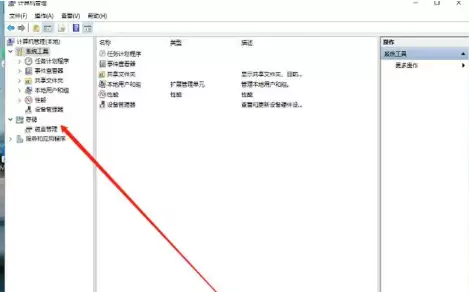
在打开的“计算机管理”窗口左侧,找到“存储”分类。点击其下方展开的“磁盘管理”,右侧将显示电脑中所有硬盘的详细信息。
第三步:选择要分割的磁盘
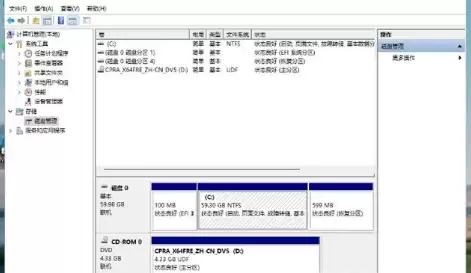
在磁盘列表中,找到您打算分出部分空间的那个分区(通常是C盘或数据盘)。右键点击该分区,准备进行下一步操作。
第四步:启动压缩卷功能
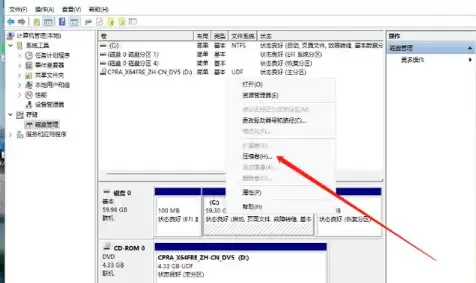
在弹出的右键菜单中,选择“压缩卷”。此功能的作用是从现有分区中划分出一块未使用的空间。
第五步:设定新分区大小
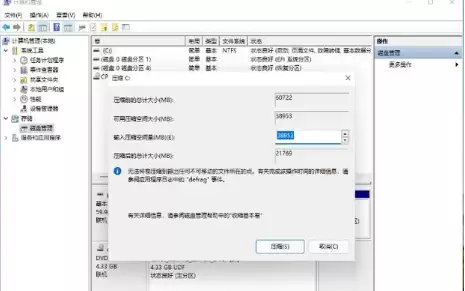
系统将弹出一个窗口,显示当前分区的总大小和可供压缩的空间。在“输入压缩空间量”一栏中,填入您希望为新分区分配的大小(单位为MB,1GB=1024MB)。填写完毕后,点击“压缩”。
第六步:初始化未分配空间
压缩完成后,在磁盘示意图中,会出现一块标记为“未分配”的黑色区域。这正是我们刚刚划分出来的空间。右键点击此区域,选择“新建简单卷”。
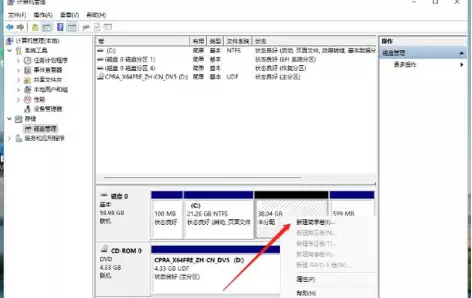
第七步:跟随新建简单卷向导
此时将弹出“新建简单卷向导”窗口,点击“下一步”继续操作。
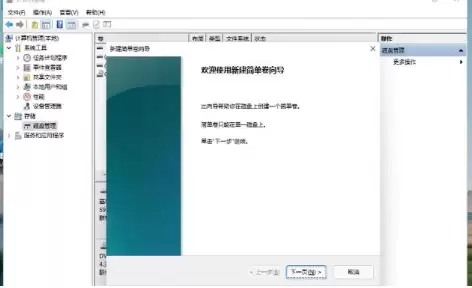
第八步:选择文件系统格式
在格式化分区的步骤中,建议将“文件系统”保持为默认的“NTFS”,这是Windows系统最常用且最稳定的格式。分配单元大小也使用默认值,并为新分区设置一个您喜欢的卷标(例如“工作盘”或“资料盘”)。
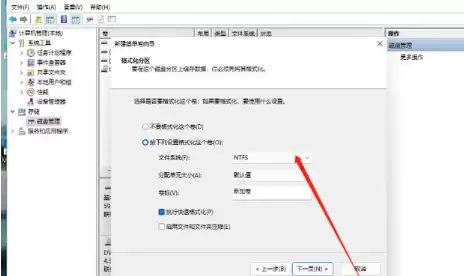
第九步:完成并查看新分区
依次点击“下一步”直至完成所有设置。操作结束后,再次打开“此电脑”,您会发现多了一个全新的磁盘分区,现在可以正常使用了。
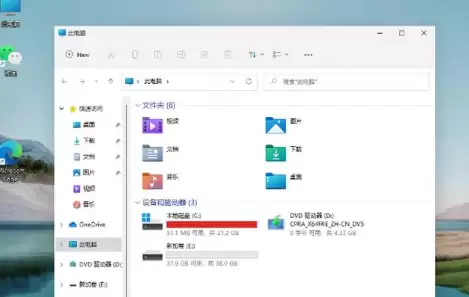
通过以上清晰的步骤,您就可以轻松管理华硕笔记本在Windows 11系统下的硬盘空间,使文件归类更加有序,系统运行也更高效。现在就动手尝试吧!
实用工具推荐
电子包浆
使用 ›绿化、压缩、噪点和虚拟水印,自由调节做旧程度。
图片压缩
使用 ›选择画质和输出格式,预览压缩前后的大小。
相关文章