

经常使用ToDesk远程连接的用户可设置固定密码以替代临时密码。操作时打开客户端,进入高级设置中的安全设置选项,将临时密码更新频率改为“永不”。同时可设置并确认个人专属密码,此后远程连接直接使用该固定密码,流程更加便捷稳定。
ToDesk固定密码设置教程
作者:技术拾光
时间:2026-05-17
浏览:333
文章目录
对于需要频繁使用ToDesk进行远程办公或设备管理的用户而言,每次连接都输入随机临时密码可能不够便捷。若您期望获得更稳定的连接体验,设置一个固定的专属密码是理想选择。本文将详细介绍具体的设置步骤。
ToDesk固定密码设置指南
设置过程十分简单,只需在软件设置中调整少数选项即可完成。
第一步:打开高级设置
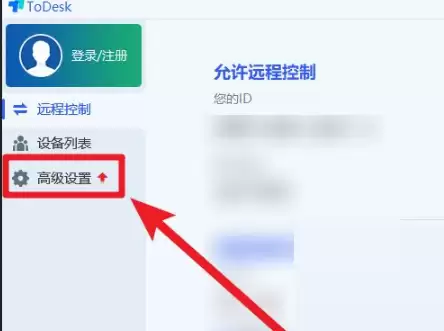
首先,在电脑桌面找到并启动ToDesk客户端。进入软件主界面后,请将视线移至左侧功能栏,点击其中的【高级设置】选项。
第二步:进入安全设置
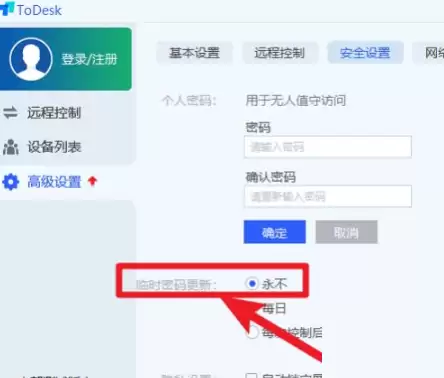
进入设置页面后,右侧会显示多个选项卡。请找到并点击【安全设置】。在该面板中,核心操作是修改密码的更新频率。您会看到【临时密码更新】选项,其默认设置可能是“每次启动更新”或“每日更新”。点击下拉菜单,将其调整为【永不】。此步骤将使临时密码停止变化,从而实现固定化。
第三步:设置个人密码
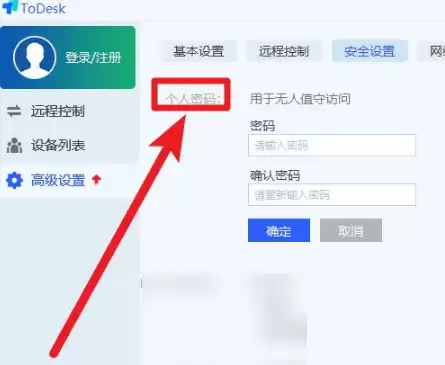
为进一步提升安全性与便捷性,ToDesk还提供了【个人密码】设置功能。您可以在下方的输入框中设定一个专属的固定密码,并再次确认输入。完成设置后,在进行远程连接时,即可直接使用此固定密码,无需再依赖或查看临时密码。
完成与使用
完成上述设置后,您的固定密码即刻生效。此后进行远程连接时,使用该固定密码即可使操作流程更加顺畅。希望本指南能帮助您更高效地使用ToDesk。
实用工具推荐
电子包浆
使用 ›绿化、压缩、噪点和虚拟水印,自由调节做旧程度。
图片压缩
使用 ›选择画质和输出格式,预览压缩前后的大小。
相关文章