

在Excel中为单元格创建下拉菜单能提升数据录入效率和准确性。操作步骤为:选中目标单元格区域,点击“数据”选项卡中的“数据验证”,在设置窗口选择“序列”,于来源框内用英文逗号分隔输入选项内容,最后确认即可。此功能适用于部门、型号等多种需规范输入的场景。
Excel 2008制作下拉菜单步骤详解
作者:技术拾光
时间:2026-05-17
浏览:353
文章目录
在Excel中处理数据时,手动输入不仅效率低下,还容易产生错误。为单元格添加下拉菜单,让填写者直接点击选择,能显著提升工作效率和数据准确性。本文将详细介绍如何在Excel中创建下拉菜单。
首先,需要准备基础数据。打开Excel工作簿,输入或准备好你的表格。例如,这里有一份简单表格,需要为“部门”列设置固定选项。
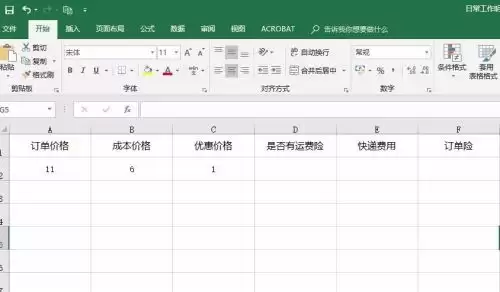
第一步:选中目标区域
创建下拉菜单的第一步是选定应用范围。用鼠标选中希望添加下拉菜单的单元格区域。例如,计划让B2到B10单元格使用相同的部门选项。
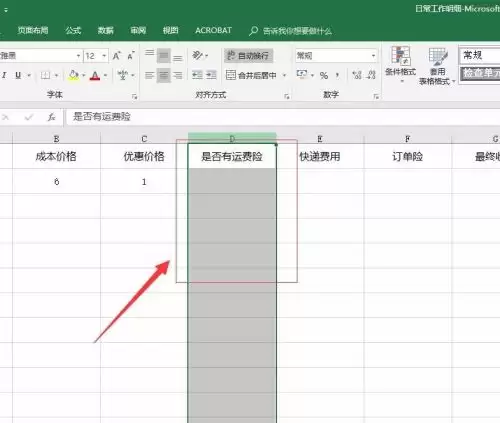
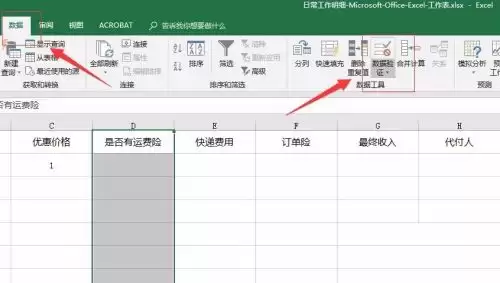
第二步:找到核心功能入口
选中区域后,点击顶部菜单栏的“数据”选项卡。在功能组中找到“数据验证”工具(旧版Excel可能称为“数据有效性”)。
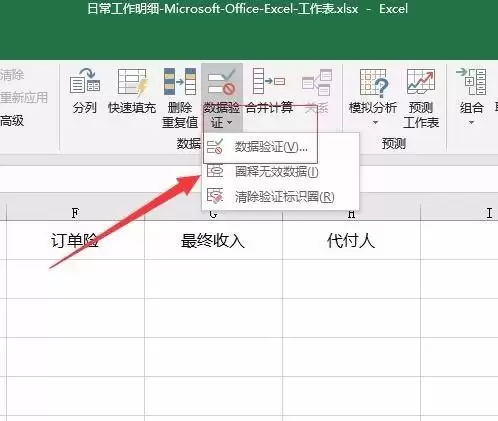
第三步:进入数据验证设置
点击“数据验证”按钮,在下拉菜单中选择“数据验证(V)…”,打开详细设置窗口。
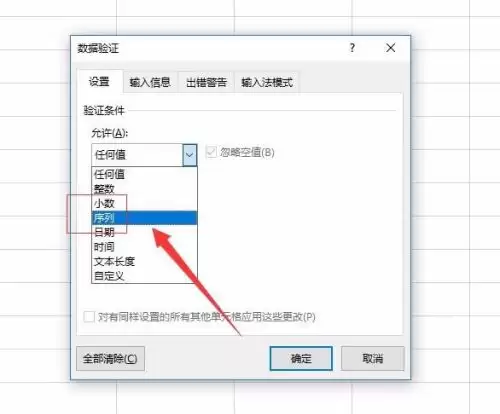
第四步:关键设置:选择“序列”
在弹出的“数据验证”窗口的“设置”选项卡中,找到“允许(A)”下方的下拉列表。
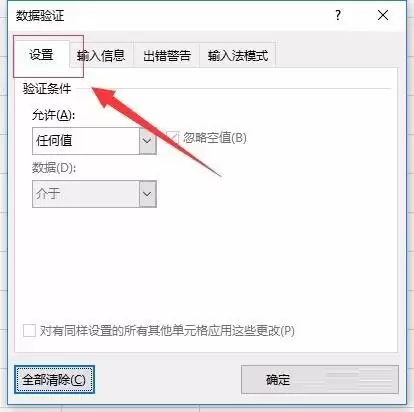
点击下拉列表,从选项中找到并选择“序列”。此选项专门用于创建下拉列表。
第五步:输入菜单内容
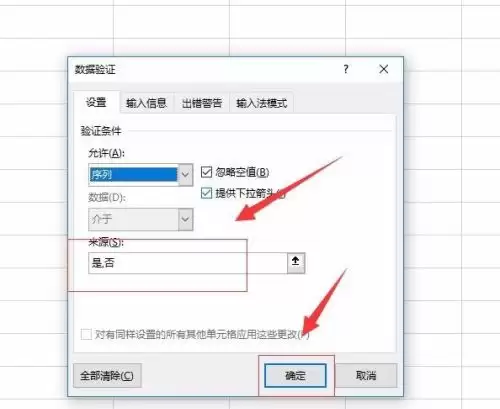
选择“序列”后,下方会出现“来源(S)”输入框。在此处定义下拉菜单的具体内容。
可以直接手动输入选项,各选项之间用英文逗号分隔。例如,输入“销售部,技术部,市场部,行政部”。
请注意: 分隔符必须使用英文逗号(,)。若误用中文逗号,Excel会将其识别为一个完整选项,导致下拉菜单失效。
输入完成后,点击“确定”按钮。
完成设置
返回表格查看效果。点击之前选中的任意单元格(如B2),其右侧会出现下拉箭头。点击箭头,预设的部门选项将清晰列出,直接选择即可完成输入。
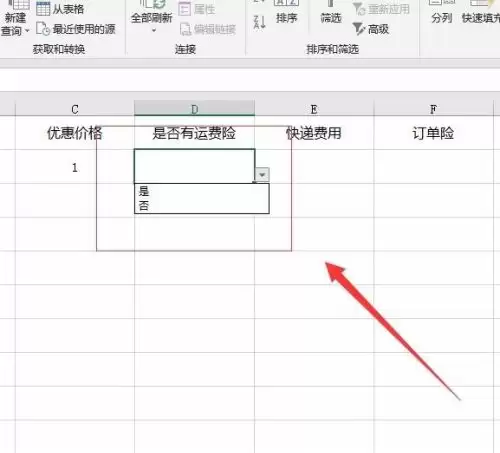
通过以上步骤,即可快速设置一个规范高效的下拉菜单。此功能不仅适用于部门分类,还可用于产品型号、客户等级、地区等任何需要规范输入的场景,是数据规范化的实用技巧。
实用工具推荐
电子包浆
使用 ›绿化、压缩、噪点和虚拟水印,自由调节做旧程度。
图片压缩
使用 ›选择画质和输出格式,预览压缩前后的大小。
相关文章