

在ANSYS中,默认深色背景可能影响视觉效果或报告图片质量。通过菜单栏依次选择“PlotCtrls”、“Color”及“ReverseVideo”,可一键将背景切换为白色,同时调整模型颜色以保证辨识度。此操作适用于经典界面,能提升显示清晰度与工作舒适度。
ANSYS背景色设置为白色的方法
作者:技术拾光
时间:2026-05-17
浏览:189
文章目录
在ANSYS中进行后处理或查看模型时,默认的深色背景可能不便于观察或不符合报告输出需求。将背景调整为白色,不仅能提升屏幕显示的清晰度,也有助于生成对比度更佳的图片用于文档。以下步骤将指导你快速完成背景颜色的切换。
ANSYS背景设置为白色的操作步骤
首先,请打开ANSYS软件并进入需要调整的工作环境,例如通用后处理器(POST1)或模型查看界面。
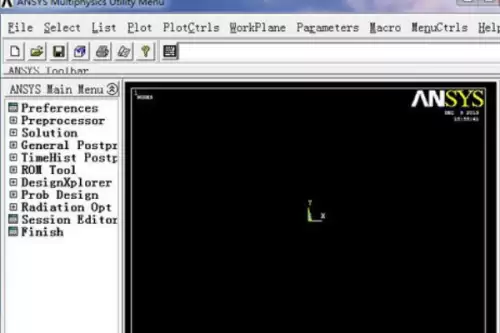
随后,将视线移至软件顶部菜单栏。找到并点击“PlotCtrls”菜单项,该菜单负责控制图形显示的所有相关设置。
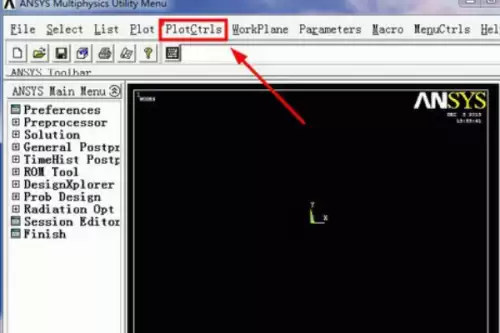
点击后,会弹出下拉菜单。请在其中选择“Color”选项,它专门管理图形窗口的颜色配置。
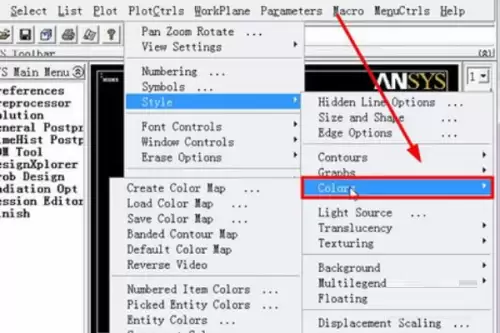
接着,会展开次级菜单。在此找到并点击“Reverse Video”命令。此命令的功能是反转当前整个图形窗口的颜色方案。
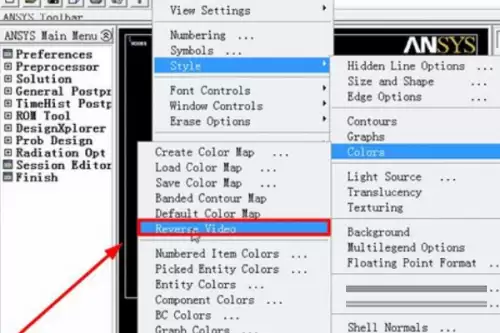
点击后,更改立即生效。原本的深色背景会一键变为白色背景,同时模型线条、实体等元素的颜色会自动适配反转,确保显示清晰。
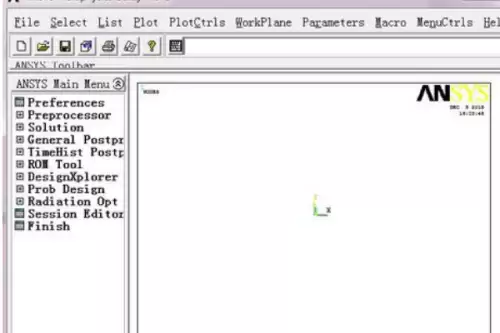
设置完成与适用范围
至此,背景设置已完成。此方法适用于ANSYS经典界面(Mechanical APDL),能有效缓解视觉疲劳,并让分析结果在演示或报告中更加突出。
实用工具推荐
电子包浆
使用 ›绿化、压缩、噪点和虚拟水印,自由调节做旧程度。
图片压缩
使用 ›选择画质和输出格式,预览压缩前后的大小。
相关文章