

ZBrush2020的图形笔刷可绘制预设规则形状。启用后,在左侧工具栏选择线条样式并设置颜色,于顶部调整线条粗细。绘制时,通过“笔刷图形”面板可选用直线、圆形或五角星等不同形状,结合大小与颜色变化,创造出丰富的规整图案效果。
ZBrush 2020图形笔刷使用教程
作者:技术拾光
时间:2026-05-17
浏览:284
文章目录
ZBrush 2020图形笔刷使用指南
在ZBrush 2020中,图形笔刷是一个功能强大且富有创意的工具,它能帮助用户轻松绘制预设的规则形状,为模型增添独特细节或构建基础轮廓。若您还不熟悉其启用与使用方法,本指南将为您提供清晰的操作步骤。
启动软件与选择线条样式
首先,打开ZBrush软件。在界面左侧的工具栏中,找到并点击“笔刷线条样式”按钮。从弹出的选项中,选择基础的线条类型,例如“直线”。
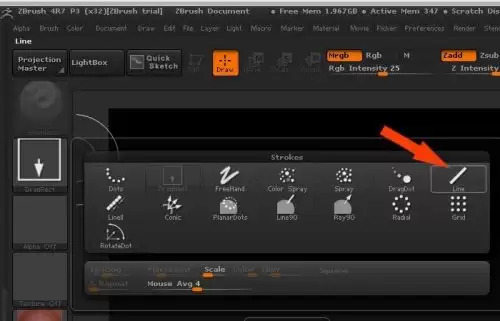
设置笔刷颜色
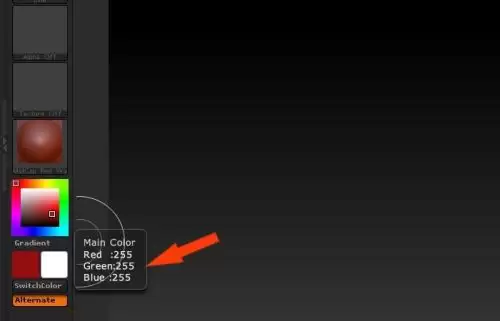
选定线条样式后,接下来可以为笔触设置颜色。在颜色面板中,选取您需要的颜色,例如棕色。
调整笔刷线条大小
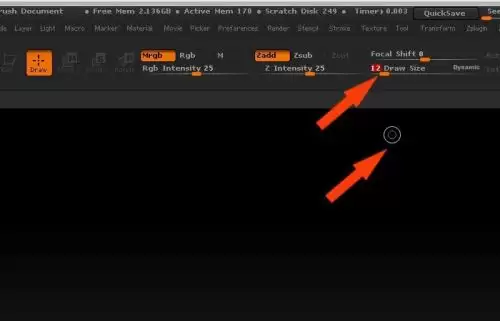
颜色设置完成后,将注意力移至画布顶部的工具栏。通过调整“笔刷线条大小”滑块,可以决定绘制出的线条粗细。
开始绘制直线
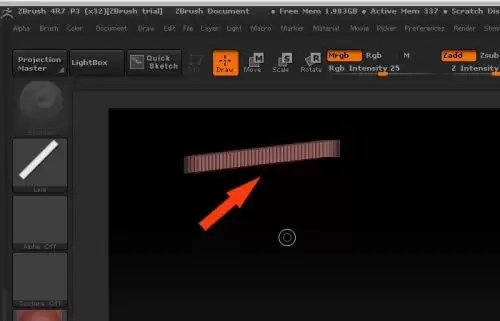
基本参数设置妥当后,即可在绘图区进行尝试。在画布上拖动鼠标,一条具有设定颜色和粗细的直线便会被绘制出来。
探索更多图形:圆形
直线仅是开始。图形笔刷的真正优势在于其丰富的形状库。返回左侧工具栏的“笔刷图形”面板,尝试选择“圆形”图形。
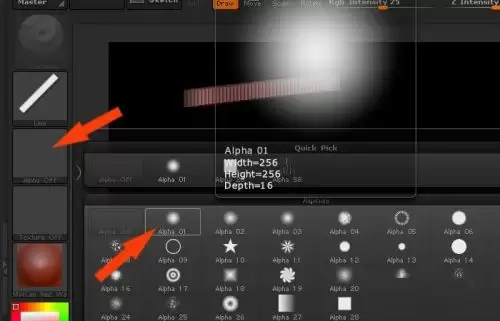
绘制圆形图案
再次在绘图区拖动鼠标,您会发现绘制出的不再是简单线条,而是一串流畅排列的圆形图案,这为创作开辟了更多可能性。
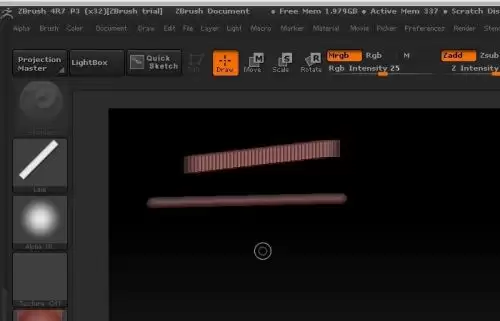
尝试复杂形状:五角星形
让我们再尝试一个更复杂的形状。在图形面板中,找到并选择“五角星形”。
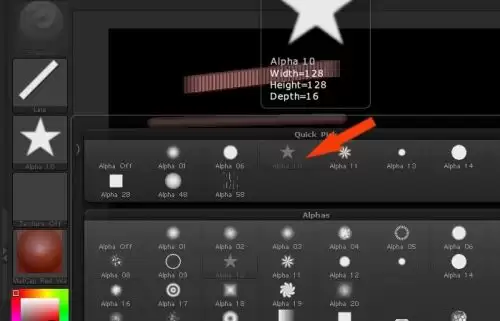
绘制五角星图案
最后,在画布上进行绘制,一串整齐的五角星便会呈现出来。您可以自由尝试面板中的其他图形笔刷,结合不同的线条大小和颜色,创造出丰富的视觉效果。总而言之,通过设置线条属性并选择合适的图形笔刷,您便能轻松绘制出各种规整的图案。
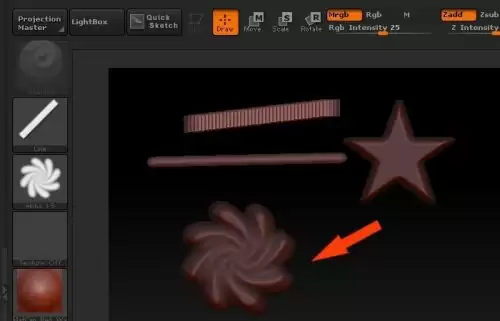
实用工具推荐
电子包浆
使用 ›绿化、压缩、噪点和虚拟水印,自由调节做旧程度。
图片压缩
使用 ›选择画质和输出格式,预览压缩前后的大小。
相关文章