

在AutoCAD2014中,矩形可通过设置厚度参数从二维平面转换为三维立体对象。操作时,启动矩形命令后,在命令行输入“T”进入厚度设置,输入具体数值并确认。随后按常规方法绘制矩形,完成后切换至三维视图即可查看立体效果。该功能为后续三维建模提供了基础。
AutoCAD 2014矩形厚度设置方法
作者:技术拾光
时间:2026-05-17
浏览:79
文章目录
在AutoCAD中绘制矩形时,除了常规的长度与宽度,还有一个常被忽略但极为实用的参数——厚度。该属性能够将二维平面矩形快速转换为具有立体感的板状三维对象。本文将详细讲解如何在AutoCAD 2014中为矩形图形设置厚度。
操作流程简单明了,只需跟随以下命令步骤即可完成。
启动矩形命令
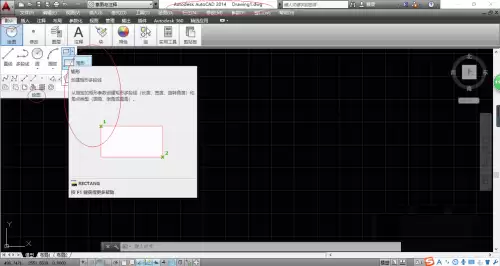
运行AutoCAD 2014,在顶部功能区切换至“默认”选项卡。找到“绘图”面板,点击“矩形”图标下方的小箭头,从下拉菜单中选择“矩形”命令。
进入厚度设置
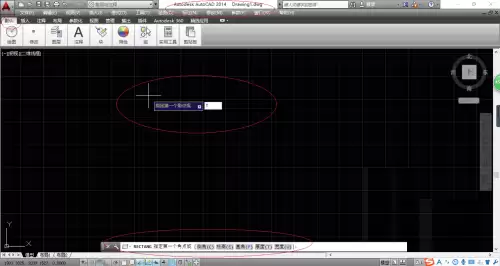
此时命令行将显示提示:“RECTANG 指定第一个角点或[倒角(C)/标高(E)/圆角(F)/厚度(T)/宽度(W)]”。先不指定角点,输入字母“T”(代表Thickness,厚度),然后按回车键。
输入厚度数值
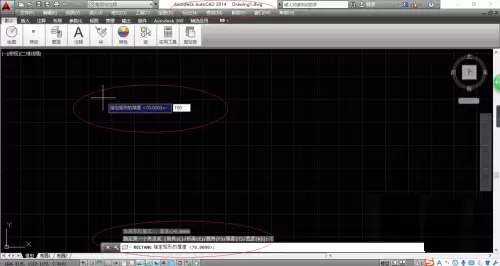
随后命令行会提示:“RECTANG 指定矩形的厚度”。在此输入所需的厚度值,例如“100”,再次按回车键确认。
绘制矩形轮廓
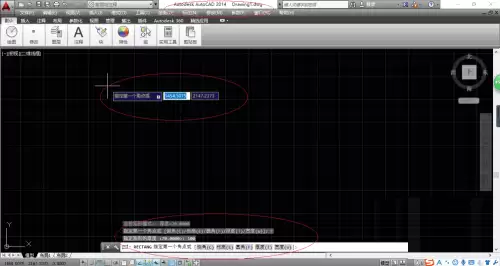
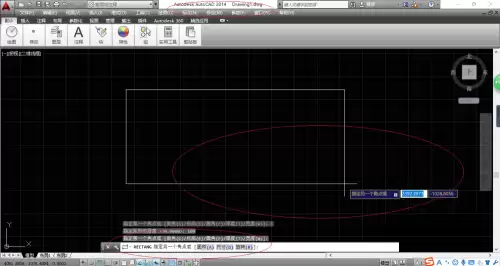
厚度设置完成后,命令行将回到初始提示。此时在绘图区单击鼠标左键,指定矩形的第一个角点。
完成矩形绘制
移动光标,命令行提示变为:“RECTANG 指定另一个角点或[面积(A)/尺寸(D)/旋转(R)]”。单击鼠标左键指定矩形的对角点,即可完成绘制。
切换视图查看立体效果
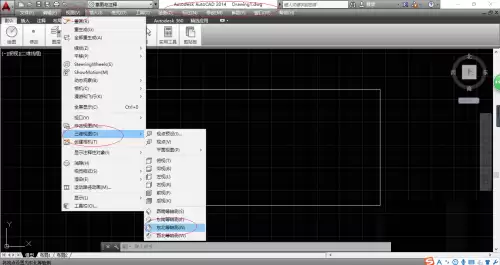
在默认的俯视图下,可能无法直观看出厚度变化。为了观察立体效果,需切换视图。点击菜单栏的“视图”,选择“三维视图”,然后在子菜单中选择“东北等轴测”或其他等轴测视图。
最终三维效果
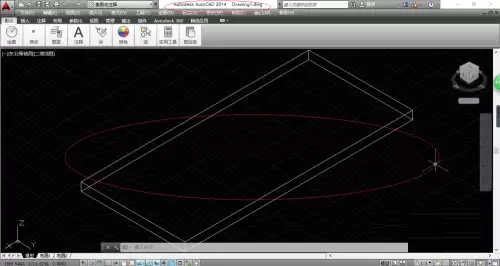
切换视图后,即可清晰看到一个具有指定厚度的三维矩形体。此时矩形不再是平面图形,而是拥有了实际高度的实体,这对于后续的三维建模或特殊图纸表达十分有帮助。
通过以上步骤,即可轻松为AutoCAD中的矩形添加厚度属性。此功能的关键在于,在指定角点前,通过命令行选项预先定义厚度参数。掌握这一技巧,可使二维图形迅速具备三维雏形。
实用工具推荐
电子包浆
使用 ›绿化、压缩、噪点和虚拟水印,自由调节做旧程度。
图片压缩
使用 ›选择画质和输出格式,预览压缩前后的大小。
相关文章