

在Snipaste系统托盘图标右键进入“首选项”,于设置窗口左侧选择“截屏”选项卡,在“行为”设置区域找到“最大历史记录”选项。通过调整该选项的数值,可自定义保留的截图数量,例如设为50则仅保留最近50次记录,从而实现历史记录的自动管理。
Snipaste截屏历史记录设置方法
作者:技术拾光
时间:2026-05-17
浏览:618
文章目录
在使用Snipaste截图工具时,你是否因历史记录过多而难以快速找到某张旧截图?通过调整一项简单设置,即可有效管理截图历史记录的数量,避免列表冗长。以下为具体操作步骤。
打开Snipaste首选项
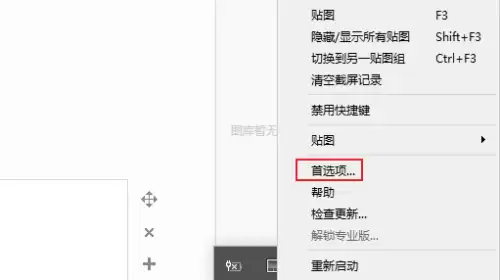
首先,在系统托盘区找到Snipaste图标,右键点击并选择“首选项”。
进入截屏设置页面
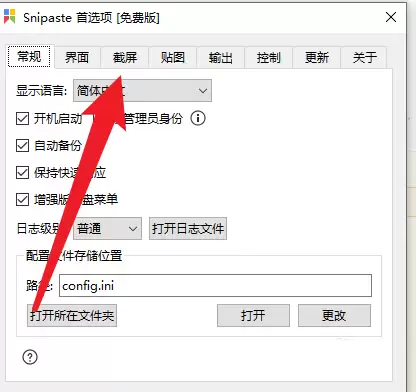
在打开的主设置窗口中,点击左侧导航栏的“截屏”选项卡。
选择行为设置分类
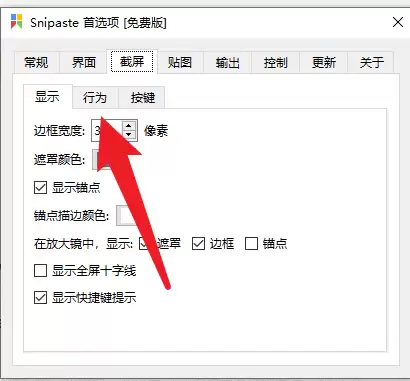
在“截屏”设置页面中,找到并点击“行为”分类,确保其处于选中状态。
调整最大历史记录数值
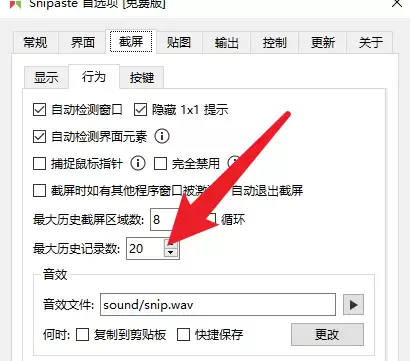
在“行为”设置的右侧面板中,找到“最大历史记录”选项。通过旁边的数字输入框,可根据个人需求自定义保留的截图数量。例如,设置为50后,软件将仅保留最近50次截图,更早的记录会自动清除,从而平衡查找便利与列表整洁。
实用工具推荐
电子包浆
使用 ›绿化、压缩、噪点和虚拟水印,自由调节做旧程度。
图片压缩
使用 ›选择画质和输出格式,预览压缩前后的大小。
相关文章