

在局域网中,网卡通常只接收目标地址匹配的数据包。开启混杂模式后,网卡将捕获所有流经的数据包,便于网络分析、故障排查或安全研究。启动Wireshark后,进入捕获选项,勾选“在所有接口上使用混杂模式”即可启用。需注意在公共或未授权网络中使用可能涉及法律风险,务必确保操作环境合法合规。
Wireshark开启混杂模式教程
作者:技术拾光
时间:2026-05-17
浏览:614
文章目录
对于初次使用Wireshark的用户而言,“混杂模式”这一功能可能较为陌生。简单解释,在局域网内,所有设备的数据包通常通过共享通道传输。在默认情况下,计算机网卡会充当一个严格的“过滤器”,只接收目标MAC地址与自身完全匹配的数据包,其余数据包则会被直接丢弃。这种做法虽然保障了安全与效率,但也使得我们无法观测网络中的全部流量。
启用混杂模式,就如同向这个“过滤器”下达了新指令:无需检查地址,将所有流经的数据包全部接收。这样,Wireshark便能够捕获并解析网卡收到的所有网络流量,这对于进行网络故障诊断、协议学习或安全分析而言,是不可或缺的第一步。因此,在使用Wireshark时,通常建议开启此模式。
如何开启混杂模式
开启步骤十分简便。首先,启动Wireshark,在主界面菜单栏找到并点击「捕获」按钮,接着从下拉菜单中选择「选项」。

随后,系统将弹出详细的捕获接口设置窗口。此时,只需在窗口左下角找到「在所有接口上使用混杂模式」这一选项,并将其勾选即可。
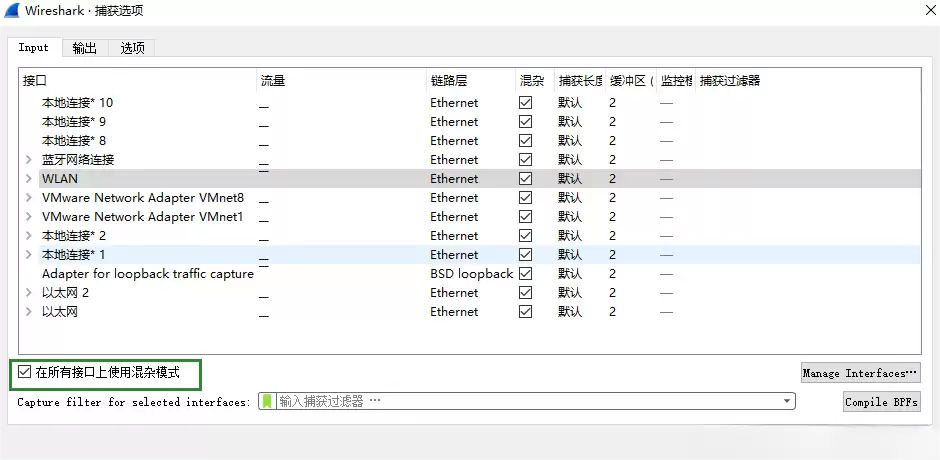
完成此设置后,此后每次进行抓包操作,Wireshark都会以混杂模式运行,从而捕获到更为全面的网络数据。需要注意的是,在公共网络或未经授权的环境中使用此功能可能涉及法律与合规风险,请务必确保在合法合规的环境下进行操作。
实用工具推荐
电子包浆
使用 ›绿化、压缩、噪点和虚拟水印,自由调节做旧程度。
图片压缩
使用 ›选择画质和输出格式,预览压缩前后的大小。
相关文章