

Bandizip的导出设置功能可将软件配置备份或迁移。操作时需启动软件,点击编辑菜单中的设置,进入高级分类,找到并点击“导出Bandizip设置”按钮,选择保存路径即可生成配置文件。此文件便于备份或在不同设备间还原相同工作环境。
Bandizip导出设置开启教程
作者:技术拾光
时间:2026-05-17
浏览:111
文章目录
在使用Bandizip进行文件压缩解压时,用户可能需要备份当前的软件配置,例如界面语言、文件关联选项或右键菜单设置,以便在其他计算机上快速恢复相同的工作环境。此时,“导出设置”功能显得尤为重要。该功能的开启位置可能不够明显,本文将详细介绍具体操作步骤。
整个导出过程非常简单,只需在设置菜单中进行几次点击即可完成。
Bandizip导出设置功能开启步骤
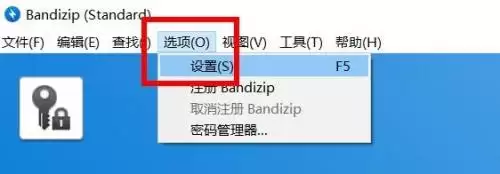
首先,打开Bandizip软件。在软件主界面左上角的菜单栏中,点击【编辑】菜单,在其下拉列表中找到并点击【设置】选项,进入软件设置中心。
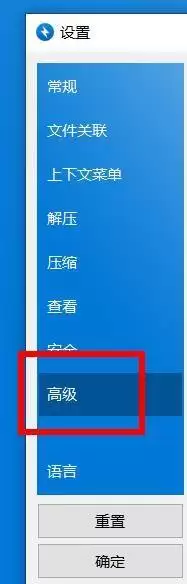
在打开的设置窗口中,左侧显示一系列分类选项。请点击其中的【高级】分类,该分类通常包含软件更深层次的配置项目。
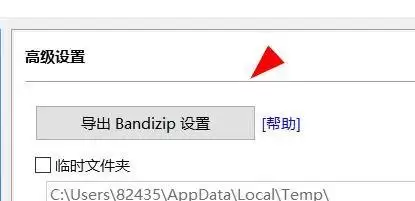
切换到“高级”设置页面后,在右侧的详细设置区域中,找到【导出Bandizip设置】按钮。点击此按钮,系统将弹出对话框,提示您选择配置文件保存的位置。选择路径并确认后,当前所有软件设置将被导出为一个独立的配置文件。
通过以上步骤,您可以轻松备份个人习惯的Bandizip配置。无论是为防止意外丢失设置,还是为了在新设备或重装系统后快速恢复熟悉的工作环境,这个导出的配置文件都非常有用。未来只需在相同页面的“高级”设置中使用“导入”功能,即可一键还原您配置好的Bandizip环境。
实用工具推荐
电子包浆
使用 ›绿化、压缩、噪点和虚拟水印,自由调节做旧程度。
图片压缩
使用 ›选择画质和输出格式,预览压缩前后的大小。
相关文章