

在GoogleChrome浏览器中,可通过几个简单步骤导出书签为HTML文件备份。首先点击右上角三个点,选择【书签】-【书签管理器】;然后在管理器右上角点击三个点,选择【导出书签】;最后选择保存位置即可完成。导出的文件可用于日后恢复或迁移书签数据。
谷歌浏览器书签导出教程
作者:技术拾光
时间:2026-05-17
浏览:422
文章目录
定期备份浏览器书签是防止数据丢失的有效习惯。本文将详细介绍如何在Google Chrome浏览器中,将书签导出为独立的HTML文件,操作流程简单快捷。
Chrome书签导出步骤详解
导出Chrome书签仅需几个步骤,一分钟内即可完成备份。
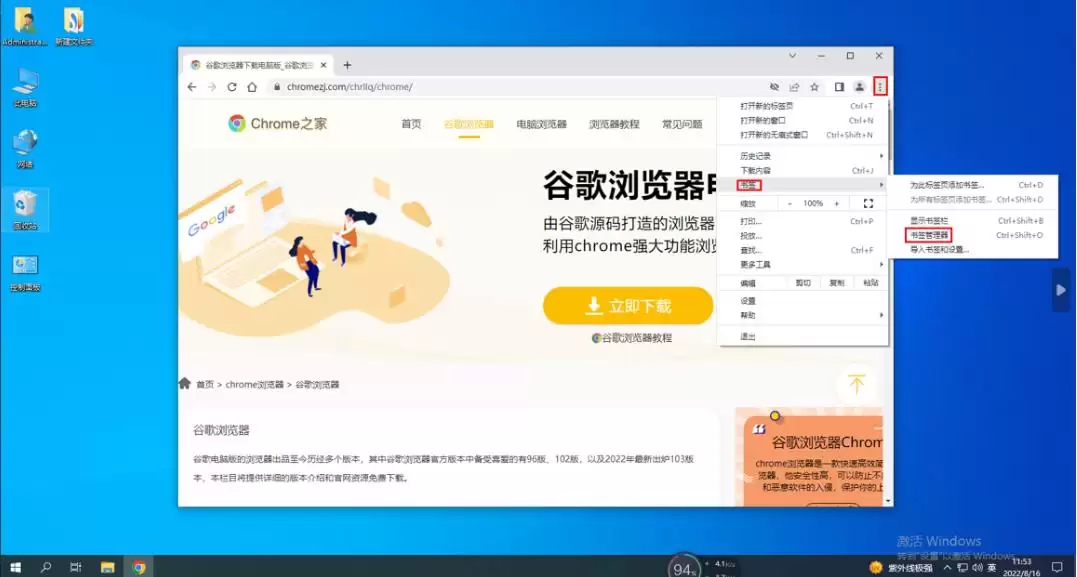
第一步:打开Chrome设置菜单
启动Google Chrome浏览器。在浏览器窗口右上角找到并点击三个垂直排列的点状图标(即“自定义及控制Google Chrome”按钮)。
第二步:进入书签管理器
点击菜单后,将鼠标悬停在【书签】选项上,在展开的次级菜单中点击【书签管理器】。你也可以使用快捷键`Ctrl+Shift+O`(Windows系统)或`Command+Option+B`(Mac系统)快速打开。
第三步:找到导出选项
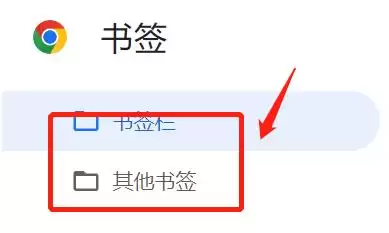
浏览器会新开一个标签页显示书签管理器界面。请注意管理器右上角的三个点状图标(“整理”菜单),点击它。
第四步:执行导出书签操作
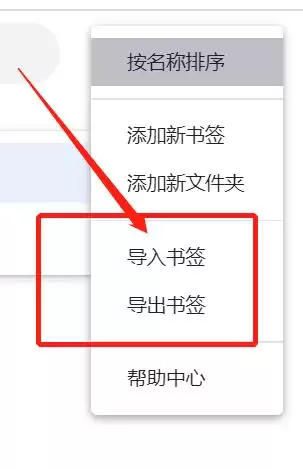
在弹出的菜单中,选择【导出书签】功能。
第五步:保存书签备份文件
系统将弹出【另存为】对话框。为备份文件选择一个存储位置,例如桌面、备份文件夹或云盘目录。默认文件名通常为“bookmarks.html”,确认后点击【保存】即可。
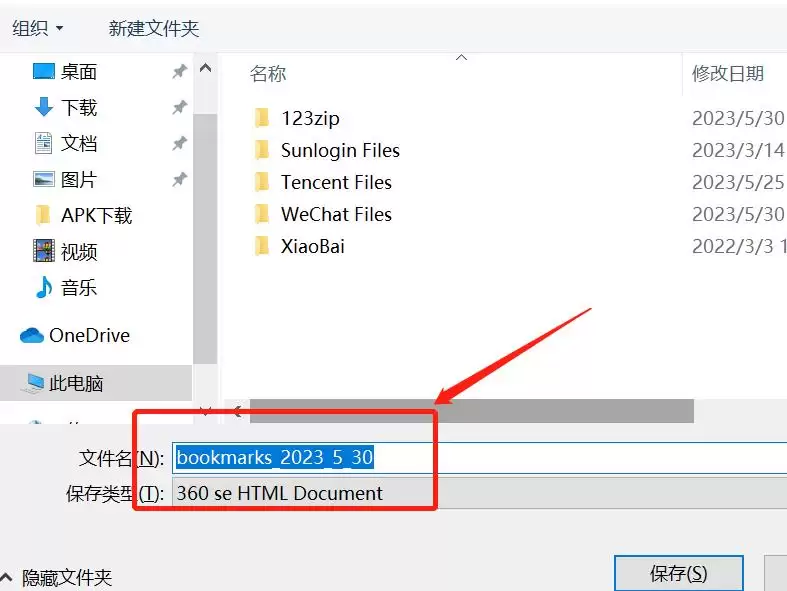
完成以上步骤后,你就获得了包含所有书签数据的HTML备份文件。日后需要恢复或导入至其他浏览器时,只需在书签管理器中选择【导入书签】并选中该文件。定期执行此操作,能为你的浏览器书签提供可靠保障。
实用工具推荐
电子包浆
使用 ›绿化、压缩、噪点和虚拟水印,自由调节做旧程度。
图片压缩
使用 ›选择画质和输出格式,预览压缩前后的大小。