

使用360压缩将文件体积最小化的关键在于设置。添加文件后,可在设置窗口中直接勾选“体积最小”选项进行高效压缩。若需自定义,建议选择7z格式,该格式通常能提供更高的压缩率,从而生成更小的文件包。确认设置后执行压缩即可。
360压缩最小化文件设置教程
作者:技术拾光
时间:2026-05-17
浏览:416
文章目录
如何用360压缩获得最小文件体积
有效减小文件体积的关键在于选择合适的压缩工具与正确设置。本文将以360压缩为例,介绍如何调整设置以达到最佳压缩效果。
基本操作步骤
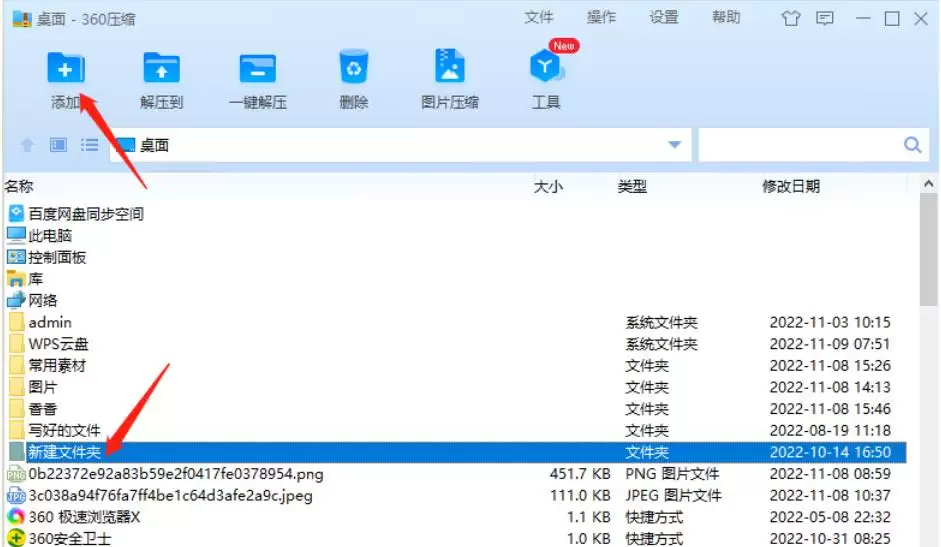
操作流程十分简便。首先,打开360压缩软件,将需要处理的文件拖入窗口,或直接点击界面左上角的【添加】按钮。
快速高效压缩法
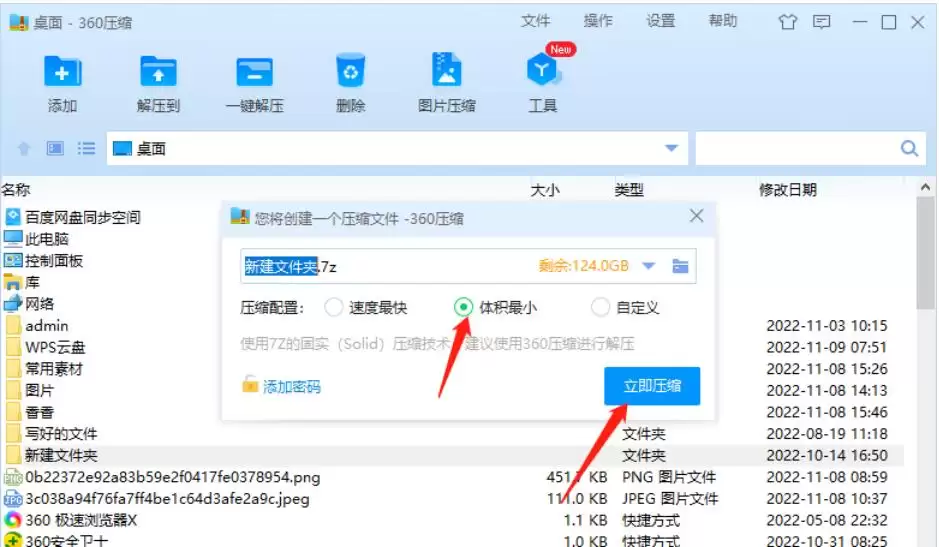
添加文件后,软件会弹出设置窗口。若追求效率,可直接勾选【体积最小】选项,随后点击【立即压缩】。此模式将自动启用高压缩率算法,无需手动调整参数。
自定义高级设置
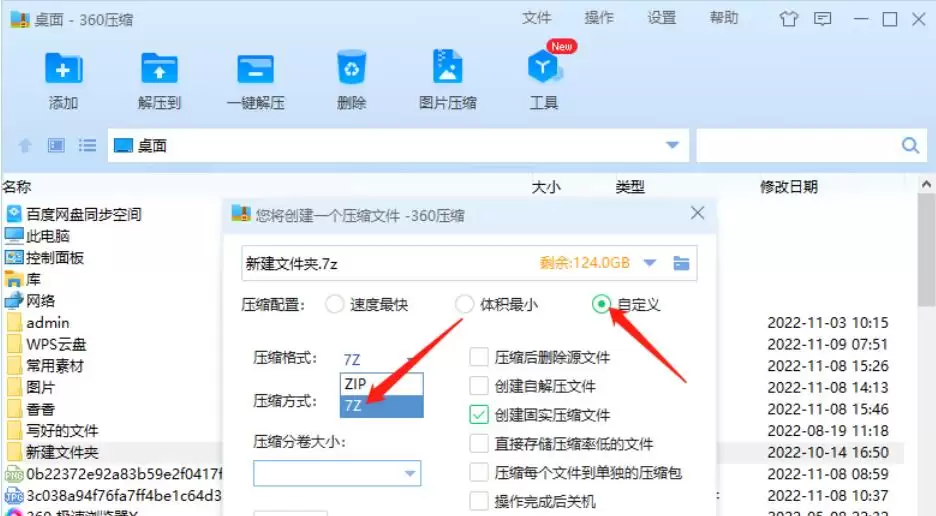
如需更精细地控制压缩过程,可选用【自定义】模式。其中的关键步骤是在【压缩格式】中选择“7z”格式。基于压缩算法原理,7z格式通常能提供比ZIP等格式更高的压缩率,从而生成更小体积的文件。
完成压缩
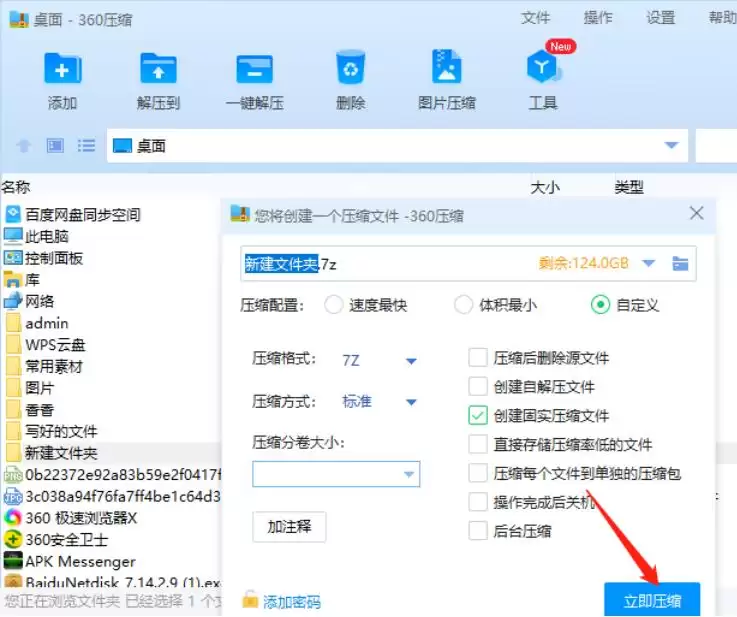
所有设置确认完成后,点击【立即压缩】按钮。等待片刻,即可得到一个体积显著减小的压缩文件包。
实用工具推荐
电子包浆
使用 ›绿化、压缩、噪点和虚拟水印,自由调节做旧程度。
图片压缩
使用 ›选择画质和输出格式,预览压缩前后的大小。