

蓝屏代码0x0000004E多因硬件或驱动问题引起。建议进入安全模式卸载近期驱动,或选择“最后一次正确的配置”启动。优先使用原厂驱动,避免自动更新导致兼容性问题。检查系统日志并确保蓝屏记录已开启,也可在minidump文件夹中分析.dmp文件以协助诊断。
电脑蓝屏0x0000004E错误解决方法
作者:技术拾光
时间:2026-05-16
浏览:386
文章目录
电脑蓝屏的原因五花八门,屏幕上跳出的错误代码也各不相同。其中,当系统提示“0x0000004E”这个代码时,很多用户会感到手足无措。别担心,今天我们就来深入聊聊这个特定蓝屏代码的来龙去脉和一套系统的解决方法。
电脑蓝屏提示0x0000004E解决方法
首先,我们可以借助一些蓝屏查询工具。查询结果显示,代码“0x0000004E”通常指向I/O(输入/输出)驱动程序结构出了问题。简单来说,这多半是由于硬件设备本身存在缺陷,或者其驱动程序有BUG、安装不正确所导致的。
当然,你也可以直接点击查询工具里的搜索按钮,它会帮你跳转到微软官方知识库的相关页面,那里有更权威的技术说明。
安全模式与最后一次正确配置
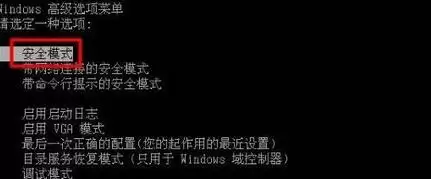
当蓝屏发生后,重启电脑时立即按F8键,会进入高级启动选项菜单。在这里,选择进入“安全模式”。在安全模式下,你可以尝试卸载最近安装的可能有问题的驱动程序,或者删除、替换掉可疑的系统文件。另一个更快捷的选项是使用键盘上下键,选择“最后一次正确的配置”,回车后系统会尝试用上一次成功启动时的配置来引导,这常常能解决因近期改动引发的冲突。
驱动程序的正确安装与备份
这里需要特别提醒一下:如果你之前用过驱动精灵、驱动人生这类自动更新驱动的软件,它们有时反而会成为“罪魁祸首”。自动安装的所谓“最新版”驱动,未必与你的硬件完美兼容。最稳妥的驱动来源,其实是购买电脑时附赠的那张驱动光盘。如果非要尝试新驱动,务必先备份好当前的驱动,以便在出新问题时能迅速回滚。系统本身也提供了“返回驱动程序”的功能,前提是你有备份。
利用事件查看器排查问题
想了解更多细节?你还可以打开系统的“事件查看器”。方法是在“开始”菜单的“运行”框中输入 EventVwr.msc 并回车。打开后,重点检查“系统日志”和“应用程序日志”中标记为“错误”的条目,它们可能记录了蓝屏前的关键操作。
确保蓝屏日志被正确记录
为了确保蓝屏信息能被系统记录下来,你需要提前检查一个设置:进入“控制面板” -> “系统” -> “高级” -> “启动和故障恢复”下的“设置”。在“系统失败”选项下,确保“将事件写入系统日志”这一项是勾选状态。否则,蓝屏事件可能不会被记录,尤其是系统经过优化后,这个选项有可能被关闭。
查找与分析蓝屏Dump文件
蓝屏发生时,系统通常会在系统盘(默认为C盘)的“minidump”文件夹中生成一个扩展名为 .dmp 的日志文件。这个文件是诊断问题的关键,但它需要用像WinDbg这样的专业调试工具才能查看分析。
显示隐藏的系统文件
最后,如果你在“minidump”文件夹里找不到任何 .dmp 文件,那可能是系统设置将其隐藏了。你需要修改文件夹选项:打开“控制面板” -> “文件夹选项” -> 切换到“查看”选项卡。在这里,选中“显示所有文件和文件夹”,同时取消勾选“隐藏受保护的操作系统文件(推荐)”和“隐藏已知文件类型的扩展名”,然后点击“确定”。完成这些设置后,再回去找找看,那个宝贵的日志文件应该就现身了。
实用工具推荐
电子包浆
使用 ›绿化、压缩、噪点和虚拟水印,自由调节做旧程度。
图片压缩
使用 ›选择画质和输出格式,预览压缩前后的大小。
相关文章