

在Word文档中设置首页不显示页眉,只需在插入页眉后,进入“设计”选项卡,勾选“选项”组中的“首页不同”复选框。完成后关闭页眉编辑,即可实现首页无页眉而后续页面保留页眉的效果。
Word首页取消页眉设置教程
作者:技术拾光
时间:2026-05-16
浏览:395
文章目录
在Word文档排版中,为首页设置不同的格式是常见需求,例如让首页不显示页眉。这项操作其实非常简单,只需勾选一个关键选项即可实现。接下来,我们将分步骤详细介绍具体设置方法。
Word首页不显示页眉的设置步骤
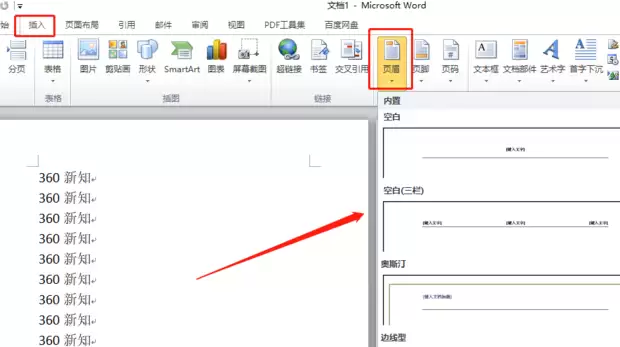
首先,打开需要处理的Word文档,在顶部菜单栏中找到并点击“插入”选项卡,然后选择“页眉”功能。
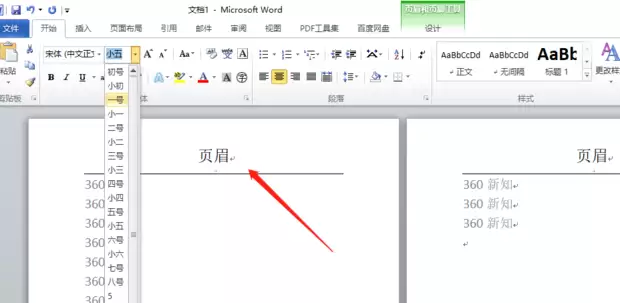
接着,在页眉编辑区域输入所需文字。为便于观察,此处示例特意增大了字号,使演示效果更加清晰。
插入页眉后,菜单栏会自动切换到“页眉和页脚工具”下的“设计”选项卡。请注意,关键操作就在此环节。
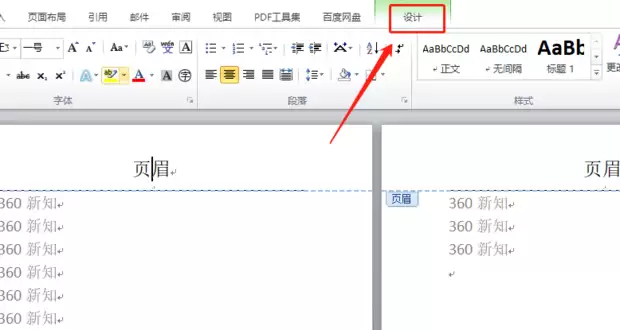
勾选“首页不同”选项
在“设计”选项卡中,找到“选项”功能组,其中有一个名为“首页不同”的复选框。只需勾选此选项,即可完成核心设置。
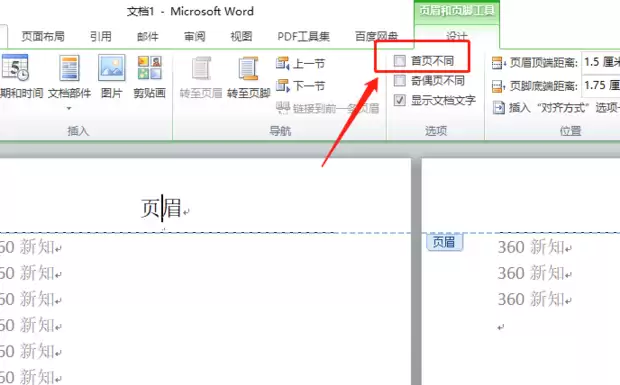
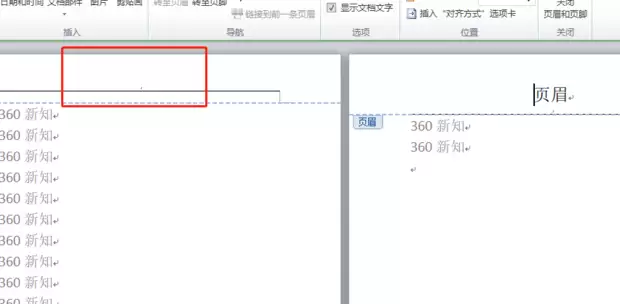
勾选后,效果将立即呈现:文档首页的页眉内容消失,但从第二页开始,页眉会正常显示。
退出页眉编辑模式
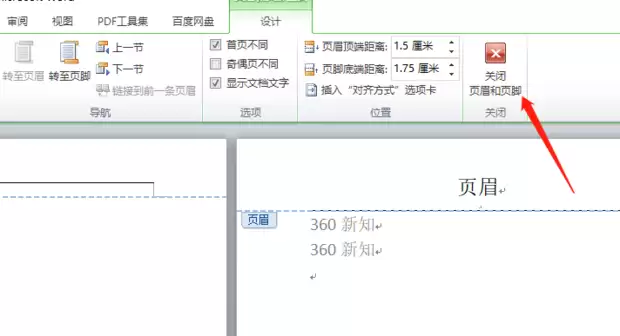
设置完毕后,点击“设计”选项卡右侧的“关闭页眉和页脚”按钮,或直接双击文档正文区域,即可退出编辑状态。
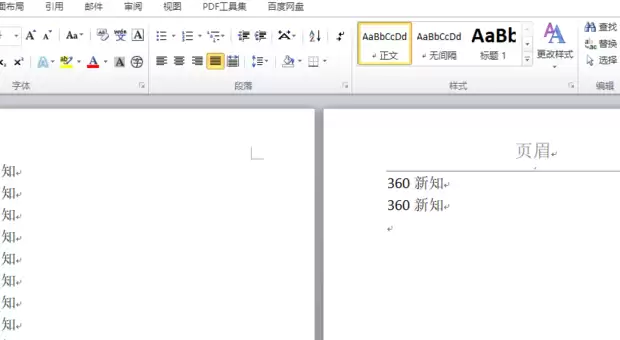
至此,您的Word文档已成功实现首页无页眉的排版效果,整体版面显得整洁且专业。
实用工具推荐
电子包浆
使用 ›绿化、压缩、噪点和虚拟水印,自由调节做旧程度。
图片压缩
使用 ›选择画质和输出格式,预览压缩前后的大小。
相关文章