

在Windows7系统中,可通过个性化设置实现任务栏透明效果。首先右键桌面选择“个性化”,在设置面板中选用Aero主题,随后点击“窗口颜色”,勾选“启用透明效果”并调整颜色浓度滑块,最后保存修改即可。此操作同时影响窗口边框透明度,使视觉风格更统一。
Win7任务栏透明设置方法详解
作者:技术拾光
时间:2026-05-16
浏览:498
文章目录
许多用户对Windows 7系统情有独钟,其经典的任务栏透明功能广受欢迎。然而,不少用户发现,即便开启了透明效果,任务栏仍显得不够通透,仿佛蒙着一层薄雾。那么,如何让Windows 7任务栏实现更彻底的透明效果呢?实际上,通过系统内置的设置即可轻松完成,操作步骤简单明了。
Windows 7任务栏透明设置步骤
只需简单几步操作,即可让任务栏变得更加透明。以下是详细设置方法。
首先,在桌面空白处点击鼠标右键,从弹出菜单中选择“个性化”选项。
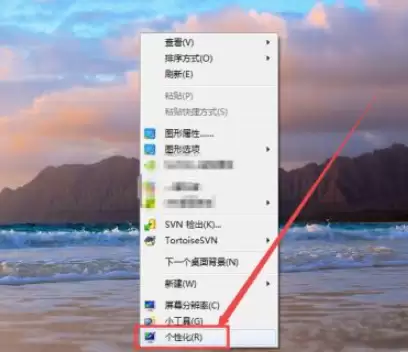
系统将打开“个性化”设置面板。在此界面中,需要从主题库中选择一个Aero主题。这一步至关重要,因为只有Aero主题才支持后续的透明效果调整。
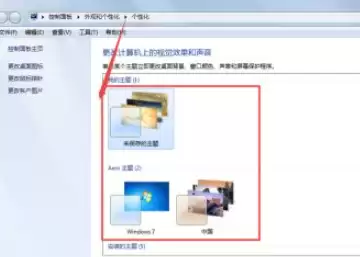
选择主题后,在窗口下方找到并点击“窗口颜色”选项。
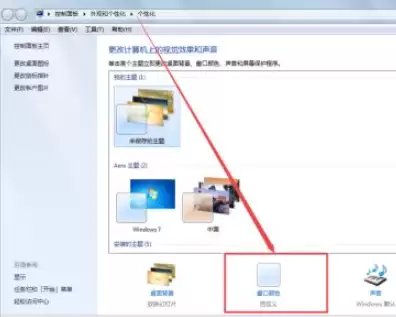
此时会弹出窗口颜色设置界面。请注意中央的“启用透明效果”选项,默认情况下该选项处于未勾选状态,即透明效果未开启。
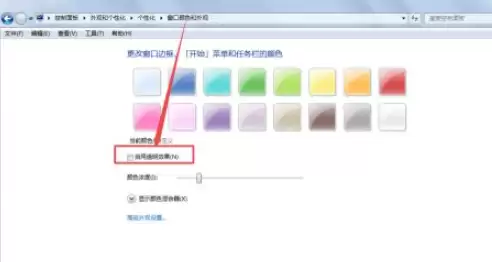
要启用任务栏透明效果,只需勾选“启用透明效果”前的复选框。勾选后,您还可以通过拖动下方的“颜色浓度”滑块,精细调整透明度和色彩深浅。调整至满意效果后,点击“保存修改”即可完成设置。
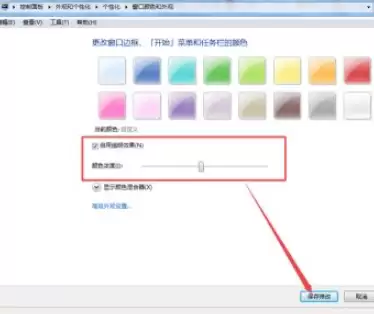
完成上述步骤后,返回桌面即可看到任务栏已变得清晰透亮。此设置同时会作用于窗口边框的透明度,使整个系统的视觉风格更加统一且富有现代感。
实用工具推荐
电子包浆
使用 ›绿化、压缩、噪点和虚拟水印,自由调节做旧程度。
图片压缩
使用 ›选择画质和输出格式,预览压缩前后的大小。
相关文章