

在Windows7系统中建立局域网,需进入网络和共享中心,选择设置无线临时网络,依次配置网络名称、安全类型和密码,完成创建后其他设备即可连接。若需删除已保存的网络,可在管理无线网络列表中操作移除。
Win7局域网搭建教程
作者:技术拾光
时间:2026-05-16
浏览:614
文章目录
在办公环境共享文件或家庭多台电脑联机游戏时,搭建局域网是一个常见的需求。对于仍在使用Windows 7操作系统的用户,建立局域网的过程并不复杂。本文将详细介绍在Win7系统中快速建立可用局域网的步骤。
Win7建立局域网的方法与步骤
首先,在屏幕右下角任务栏找到网络连接图标,右键点击并选择“打开网络和共享中心”。这里是进行所有网络设置的核心界面。
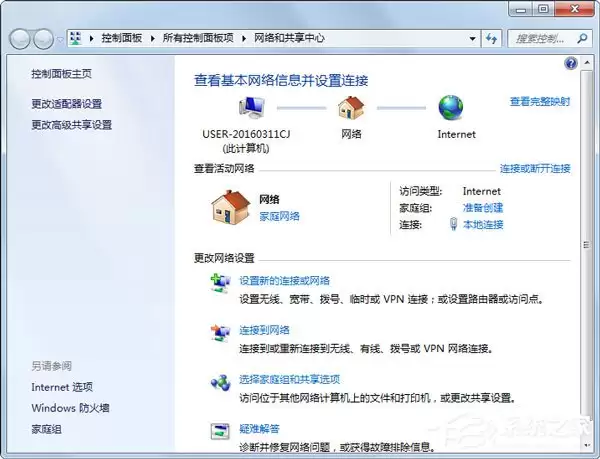
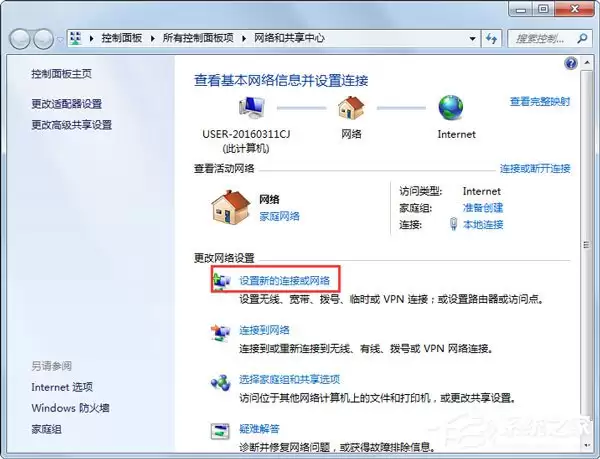
进入网络和共享中心后,找到“更改网络设置”区域,点击“设置新的连接或网络”以开始创建过程。
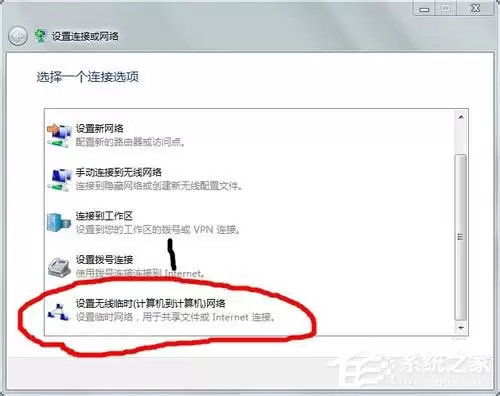
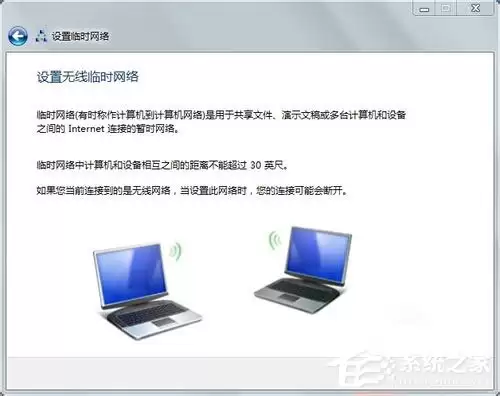
在弹出的新窗口中,滚动列表并选择“设置无线临时(计算机到计算机)网络”选项,然后点击“下一步”。此功能专用于创建点对点的临时网络。
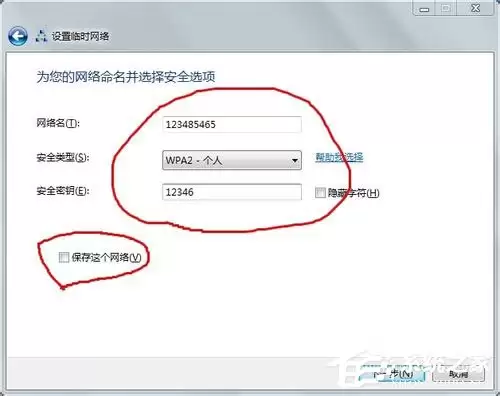
接下来进入网络信息配置环节。你需要为此网络设置一个名称(网络名),便于其他设备识别。安全类型和密码可根据实际需要设置;若仅为临时使用且环境安全,也可选择“无身份验证(开放式)”。若计划长期使用此网络,建议勾选“保存这个网络”选项,以便后续直接使用。完成设置后,点击“下一步”。
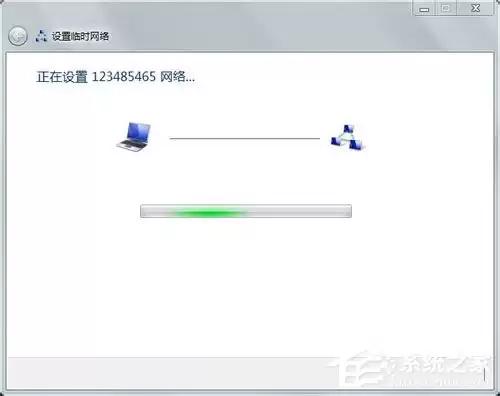
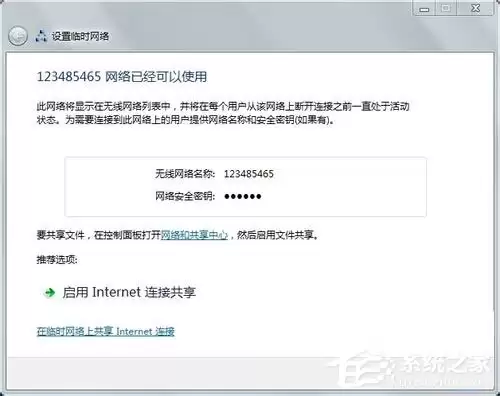
系统将自动完成配置。稍等片刻,当出现“网络已经可以使用”的提示时,表示局域网已成功建立。此时,其他设备即可搜索并连接至该网络。

如何删除已建立的Win7局域网
若临时网络不再需要,或需清理网络列表,可按以下步骤删除:
第一步,再次打开“网络和共享中心”。
第二步,在左侧菜单栏点击“管理无线网络”,界面将显示所有已保存的网络列表。找到需要删除的临时网络,右键点击并选择“删除网络”即可将其从配置中移除。


实用工具推荐
电子包浆
使用 ›绿化、压缩、噪点和虚拟水印,自由调节做旧程度。
图片压缩
使用 ›选择画质和输出格式,预览压缩前后的大小。
相关文章