

Windows10已集成DirectX11,无需单独查找其安装路径。部分旧程序提示缺少DX11组件,实则是缺少向下兼容的DX9.0C运行库文件。解决方法是下载并安装DirectX9.0CEnd-UserRuntime,安装过程保持默认路径即可,程序会自动部署文件至正确系统目录。
Windows10系统DX11安装路径详解
作者:技术拾光
时间:2026-05-16
浏览:302
文章目录
Windows 10系统中DirectX 11的路径与常见问题解决
许多用户在升级到Windows 10后,发现系统界面和操作习惯发生了变化,有时寻找特定系统组件的路径确实需要花费一番功夫。例如,近期有用户询问,Windows 10中的DirectX 11究竟安装在何处?本文将为您清晰解答。
理解DirectX及其版本演变
首先需要明确,DirectX(简称DX)是微软公司开发的多媒体编程接口,众多游戏和图形软件都依赖于它。早期的Ghost XP系统通常搭载的是较旧的DX9版本。而从Windows 10系统开始,微软已集成了更新、功能更强大的DX11。目前的主流游戏大多要求DX10或更高版本,因此,如果您仍在使用老旧的XP系统,可能无法安装或运行这些游戏,最佳解决方案仍是升级至Windows 10。
常见误区:为何系统提示缺少DX11组件?
这里存在一个常见的认知误区需要特别注意:有时在Windows 10系统中运行一些较老的游戏或软件时,可能会弹出“缺少DX11组件”的提示。这听起来有些矛盾,系统明明自带了DX11,为何还会缺失?实际上,这通常是因为这些旧程序在开发时,依赖的是早期DX9.0C运行库中的某些特定文件。Windows 10内置的DX11虽然版本更高,但并未包含旧版本运行库的全部文件。因此,问题的核心并非缺少DX11,而是缺少那个用于“向下兼容”的DX9.0C组件包。
解决方案非常简单:手动安装DX9.0C运行库即可。
DirectX 9.0C安装步骤详解
具体的下载与安装过程并不复杂:
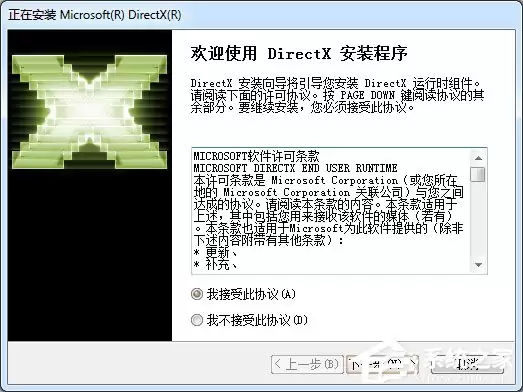
1. 从微软官方或可信赖的来源,获取“DirectX 9.0C End-User Runtime”安装包。
2. 下载完成后,您通常有两种选择:
① 若希望立即安装,直接点击“打开”或“运行”;
② 若计划稍后安装,则选择“保存”至电脑的指定位置。
安装过程基本遵循向导提示,一路点击“下一步”,采用默认的安装路径和设置即可,无需进行任何更改。
关于安装路径的重要说明
安装路径可能是许多用户感到困惑的地方。实际上无需过多纠结。此运行库安装程序会自动将必要文件部署到系统正确的目录下(例如 C:\Windows\System32 等),手动指定路径反而可能导致问题。因此,请牢记一个原则:保持默认设置,是最为稳妥的选择。
总结
总而言之,在Windows 10系统中无法直接找到所谓的“DX11安装路径”是正常现象,因为DirectX 11已深度集成于系统之中。当您遇到相关错误提示时,优先考虑安装DX9.0C运行库,绝大多数情况下都能解决问题。请务必记住,安装时使用默认路径是最佳实践。
实用工具推荐
电子包浆
使用 ›绿化、压缩、噪点和虚拟水印,自由调节做旧程度。
图片压缩
使用 ›选择画质和输出格式,预览压缩前后的大小。
相关文章