

在AdobePremierePro2019中制作黑白效果,首先导入素材并拖至时间轴。随后在效果面板搜索“黑白”效果,将其拖拽应用到视频片段上,即可去除色彩。如需局部黑白效果,可通过复制序列和添加蒙版实现精细控制。最后预览效果并导出视频,即可获得经典黑白风格影片。
PR2019黑白效果制作教程:详细步骤指南
作者:技术拾光
时间:2026-05-16
浏览:235
文章目录
在视频剪辑中,黑白效果是一种经典且富有表现力的风格,能瞬间为画面注入年代感、情绪张力或艺术焦点。Adobe Premiere Pro 2019为此提供了便捷的内置工具,几步操作即可实现。如果你想为视频尝试这种风格,下面的详细步骤将带你快速上手。
PR2019制作黑白效果的详细步骤
整个过程清晰直接,从导入素材到最终导出,我们将一步步进行说明。
首先,启动Premiere Pro 2019并创建一个新项目。接着,将你需要处理的视频素材导入到项目面板中。这是所有剪辑工作的起点。
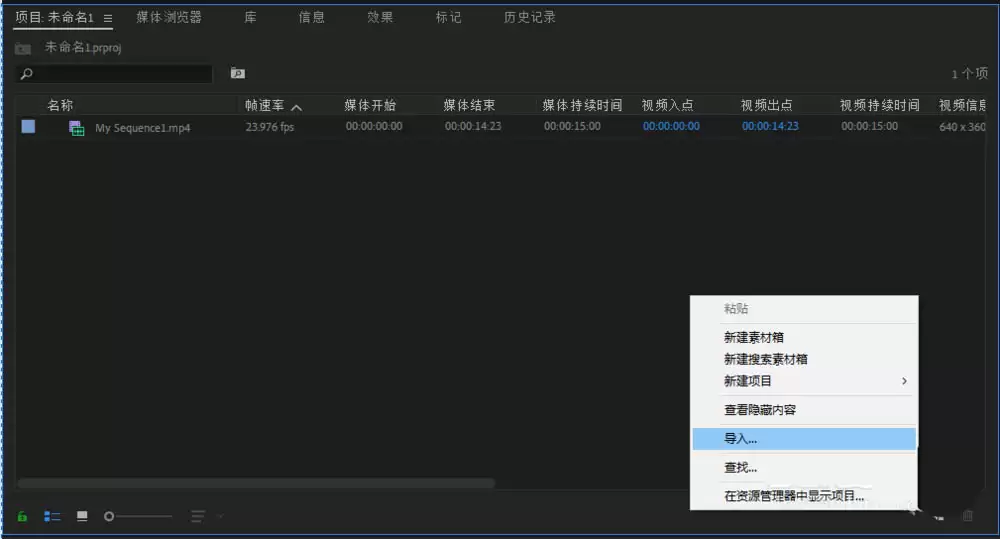
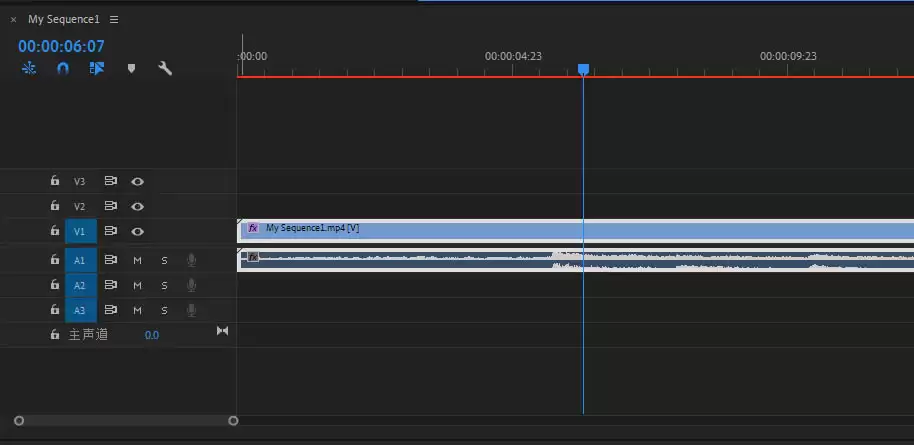
素材准备就绪后,将其从项目面板拖拽到时间轴面板上。软件会自动基于该素材创建一个视频序列,这是我们接下来施加效果的主体。
应用黑白效果
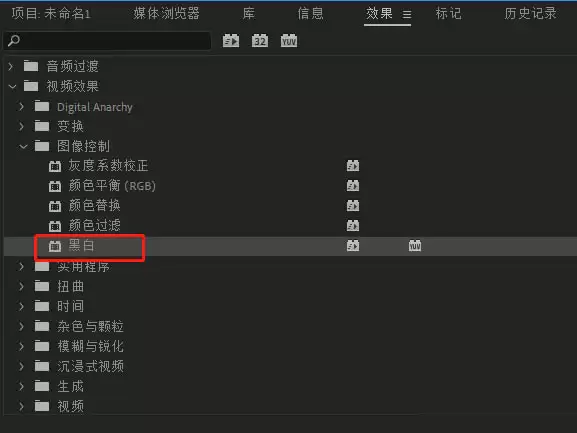
核心的一步来了:在软件右侧的“效果”面板中,使用搜索框查找“黑白”效果。找到后,直接将其拖放到时间轴里的视频片段上。此时,你的视频已经去除了所有色彩信息。
实现局部黑白效果
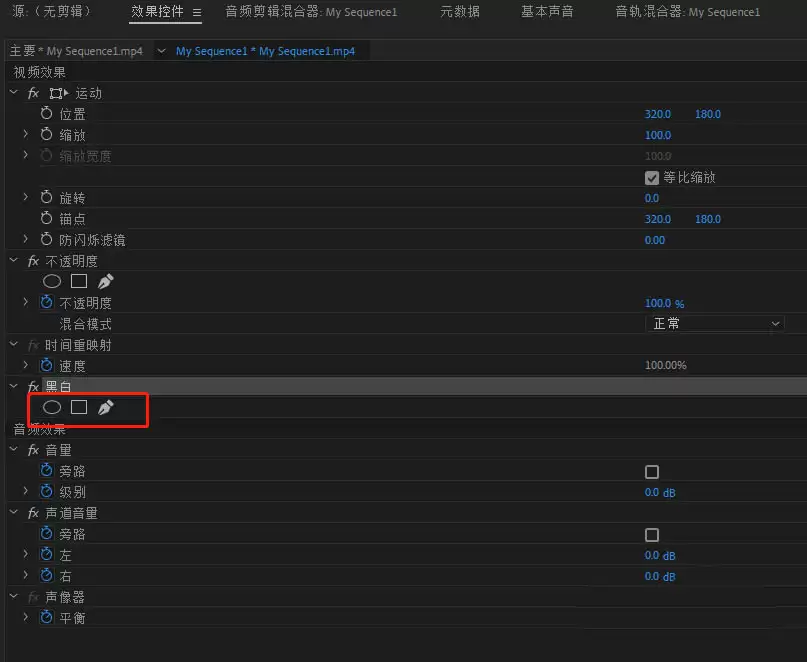
当然,有时我们并不需要整个画面都变成黑白。如果你想实现局部黑白、局部彩色的创意效果,可以尝试复制一层视频序列,在上层轨道应用“黑白”效果,然后通过创建蒙版来精细控制黑白区域的范围。这为创作提供了更多可能性。
预览与调整
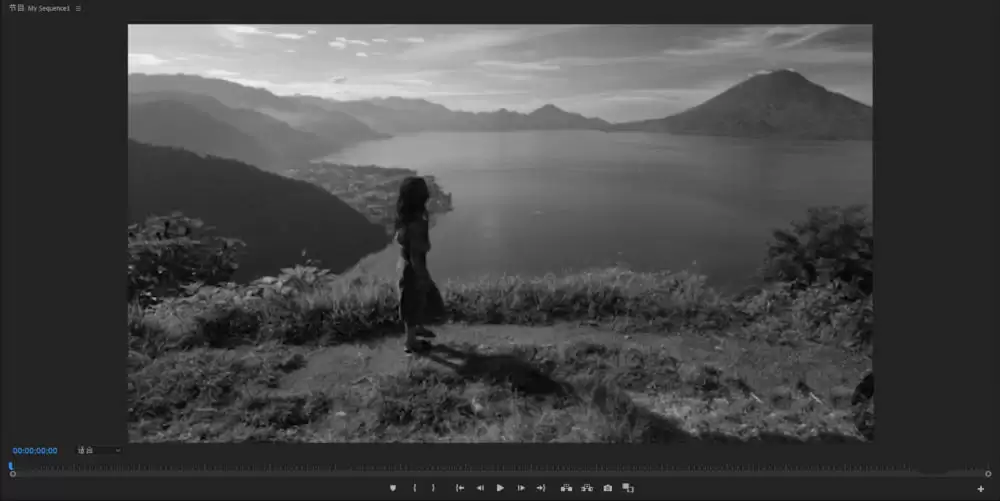
应用效果后,你可以在节目监视器面板中实时预览黑白画面的效果。它呈现出一种去除了色彩干扰、专注于光影和构图的独特质感。
导出最终视频
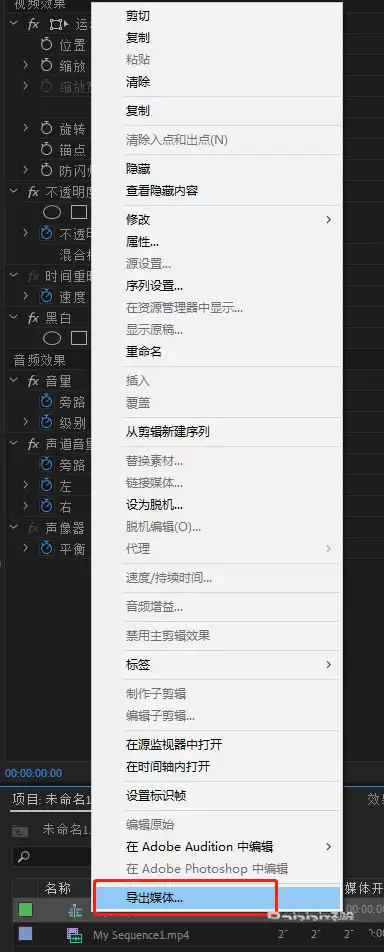
效果调整满意后,最后一步就是输出了。在时间轴上选中你的序列,右键点击并选择“导出媒体”。在弹出的导出设置窗口中,配置好格式、预设等参数,点击导出,一段黑白风格视频就制作完成了。
实用工具推荐
电子包浆
使用 ›绿化、压缩、噪点和虚拟水印,自由调节做旧程度。
图片压缩
使用 ›选择画质和输出格式,预览压缩前后的大小。
相关文章