

CAJViewer是用于查阅CNKI文献的专用浏览器。在macOS上卸载时,需先确保软件完全退出,可通过强制退出功能终止进程。随后在应用程序文件夹中找到CAJViewer,右键将其移至废纸篓并输入密码确认。最后清空废纸篓以释放磁盘空间。
CAJViewer软件功能与下载指南
作者:技术拾光
时间:2026-05-16
浏览:187
文章目录
在Mac上彻底卸载CAJViewer的完整步骤
CAJViewer是由同方知网开发的专用浏览器,广泛用于查阅CNKI数据库文献。当您需要在macOS系统中卸载此软件时,无论是为了释放存储空间还是解决软件故障,遵循正确的流程可以确保卸载彻底。以下是在Mac上完全移除CAJViewer的详细操作方法。
第一步:确保CAJViewer完全退出运行
在开始卸载前,请确认CAJViewer已完全停止运行。如果程序仍在后台活动,直接删除可能导致操作失败。
请点击屏幕左上角的苹果菜单图标开始操作。
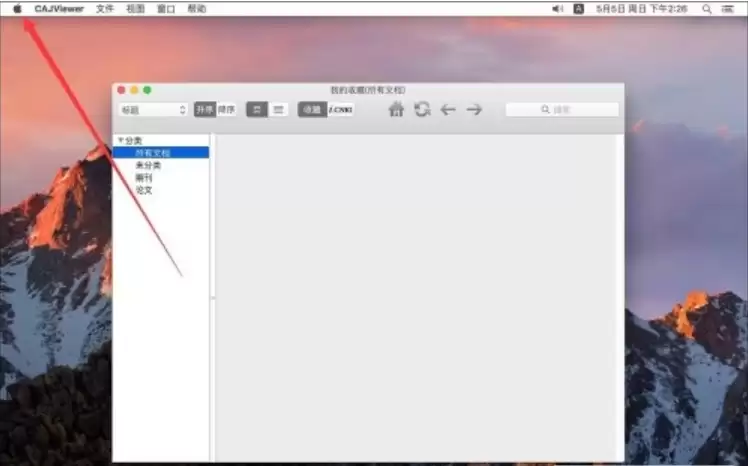
在下拉菜单中,选择【强制退出】选项。
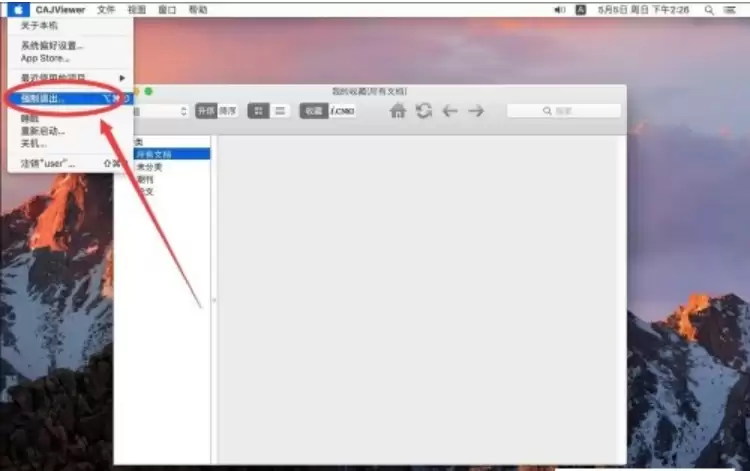
第二步:在运行程序列表中定位CAJViewer
系统将弹出一个窗口,显示所有正在运行的应用程序。请在此列表中查找“CAJViewer”。
注意:如果列表中未显示“CAJViewer”,则表示该软件未在运行或已完全退出。此时,您可以直接跳至后续的删除应用程序步骤。
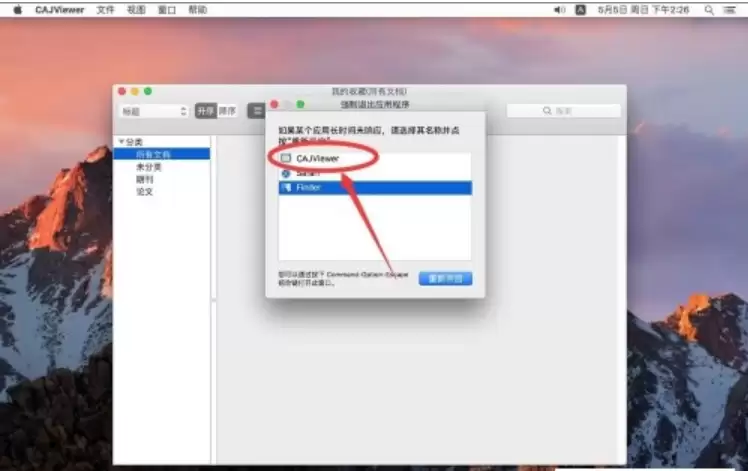
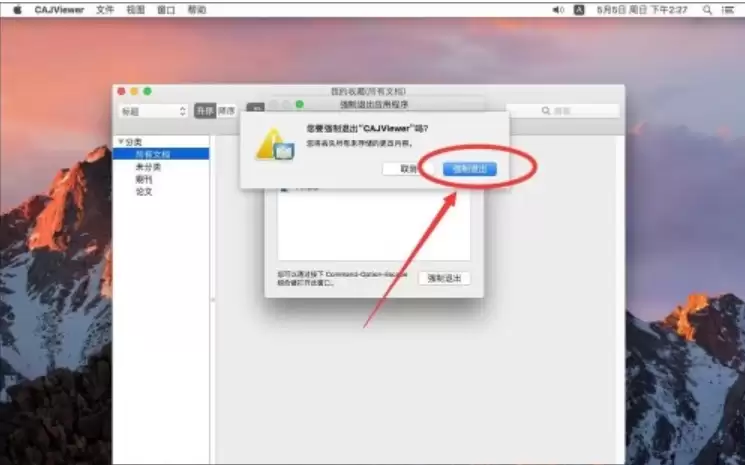
选中“CAJViewer”后,点击窗口右下角的【强制退出】按钮。
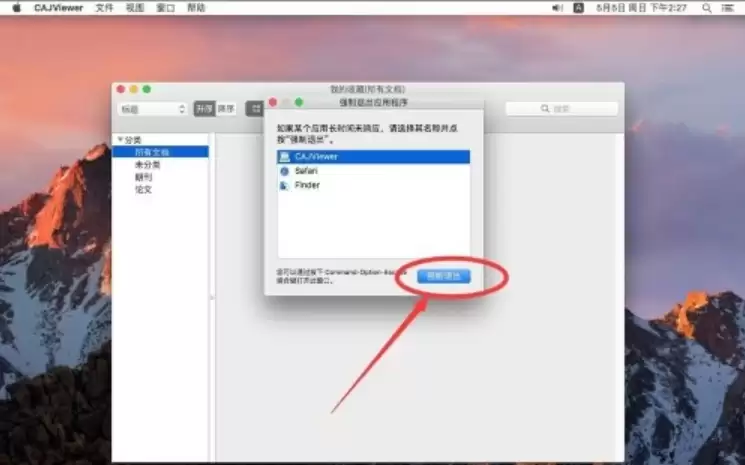
系统会弹出确认提示,再次点击【强制退出】以彻底终止CAJViewer进程。
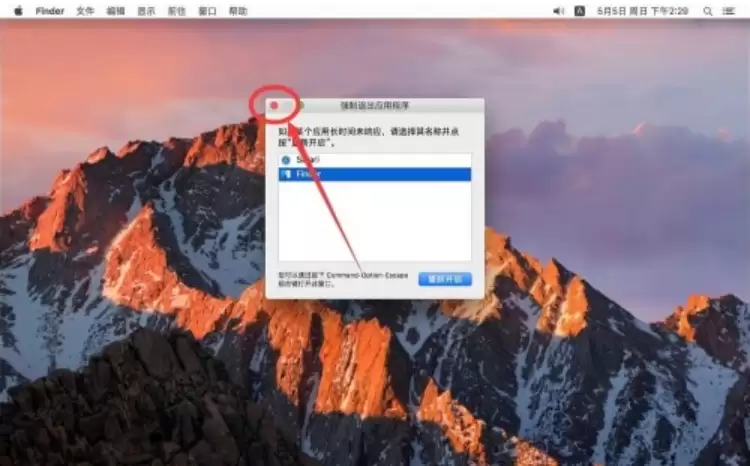
随后,点击该窗口左上角的红色关闭按钮,返回电脑桌面。
第三步:定位并删除CAJViewer应用程序
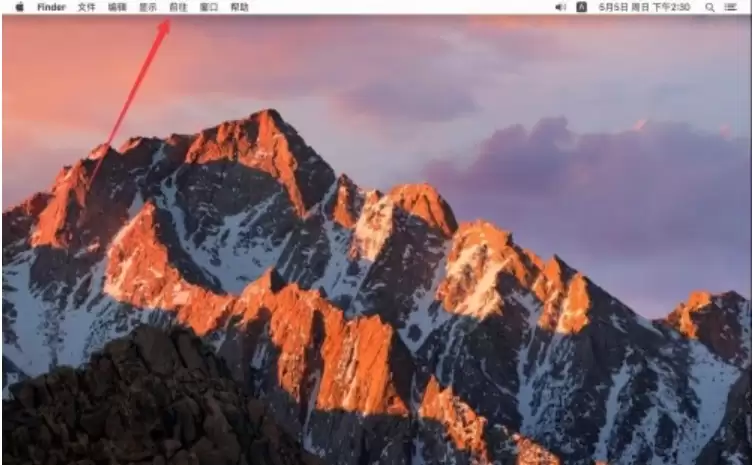
接下来,需要找到应用程序本身并将其删除。请点击屏幕顶部菜单栏的【前往】。
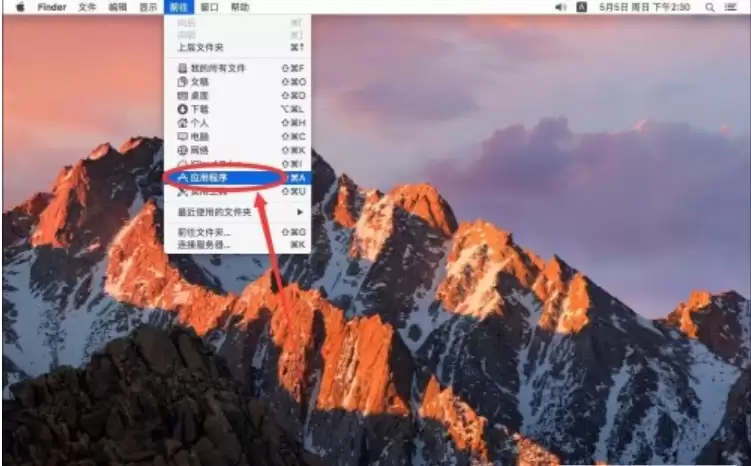
在出现的菜单中,选择【应用程序】。
在打开的应用程序文件夹内,找到“CAJViewer”图标。使用鼠标右键点击(或按住Control键并单击)该图标。
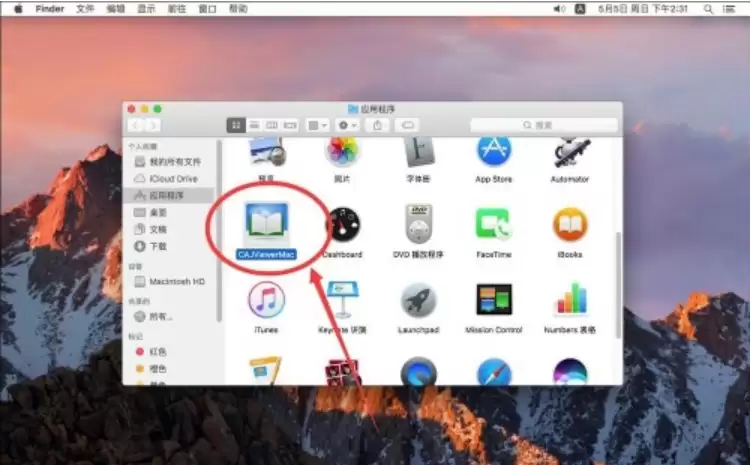
从右键菜单中,选择【移到废纸篓】。
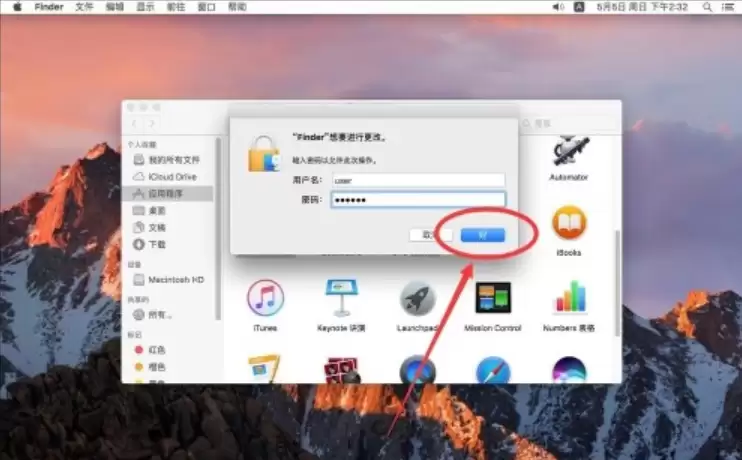
第四步:完成授权并确认删除
系统通常会要求输入当前管理员账户密码进行授权。请在输入框中输入您的密码。
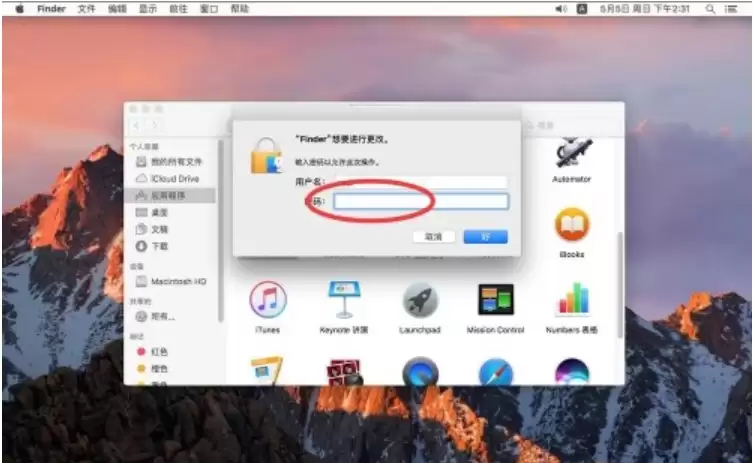
输入密码后,点击右下角的【好】按钮以确认操作。
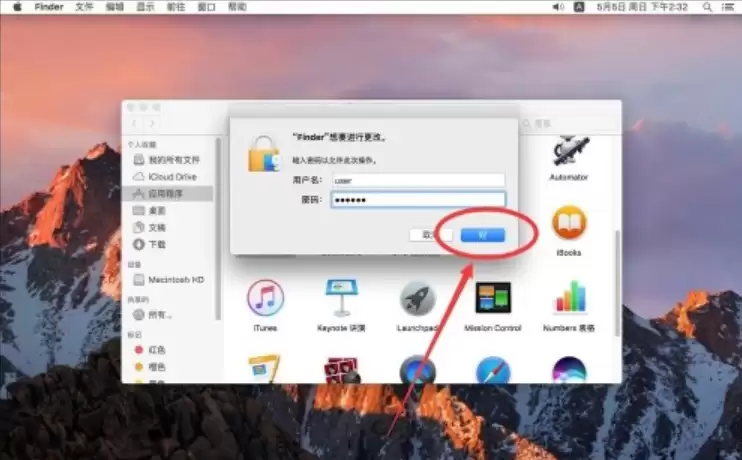
完成卸载与空间释放
至此,CAJViewer已从您的Mac应用程序文件夹中移除。请记得清空废纸篓,以最终释放被占用的磁盘空间。按照以上步骤操作,即可顺利完成CAJViewer在macOS系统中的彻底卸载。
实用工具推荐
电子包浆
使用 ›绿化、压缩、噪点和虚拟水印,自由调节做旧程度。
图片压缩
使用 ›选择画质和输出格式,预览压缩前后的大小。
相关文章