

CAJViewer软件中,可通过点击右侧工具栏的“书本目录”图标或顶部菜单栏的“查看”选项调出文章目录。点击目录面板右上角的“图钉”按钮可固定显示。复制文字时,需点击工具栏的“选择文本”按钮,选中内容后复制粘贴至其他文档,并调整格式即可。
CAJViewer软件安装目录查找方法
作者:技术拾光
时间:2026-05-16
浏览:404
文章目录
CAJViewer作为一款专业的全文阅读软件,广泛支持CAJ、NH、KDH等多种文档格式,尤其适用于学术文献的阅读与管理,其批量处理参考文献的功能也十分便捷。对于初次使用的用户,可能会遇到两个常见操作问题:一是如何找到并固定显示文章目录,二是如何从CAJ文件中复制文字。以下将详细说明具体步骤。
CAJViewer软件目录在哪打开?
打开并固定文章目录的操作路径明确,易于掌握。
首先,启动CAJViewer软件。在主界面右侧的工具栏区域,可以找到一个形似“书本目录”的图标,此即为目录功能入口。
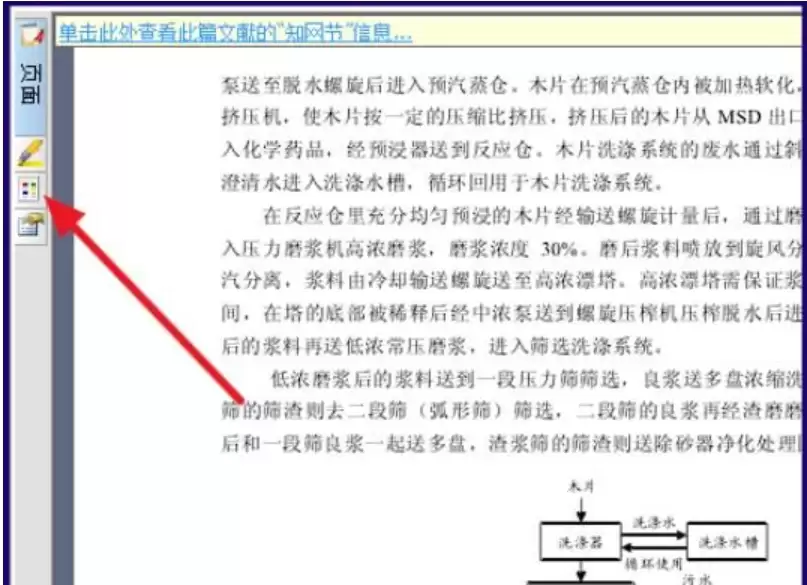
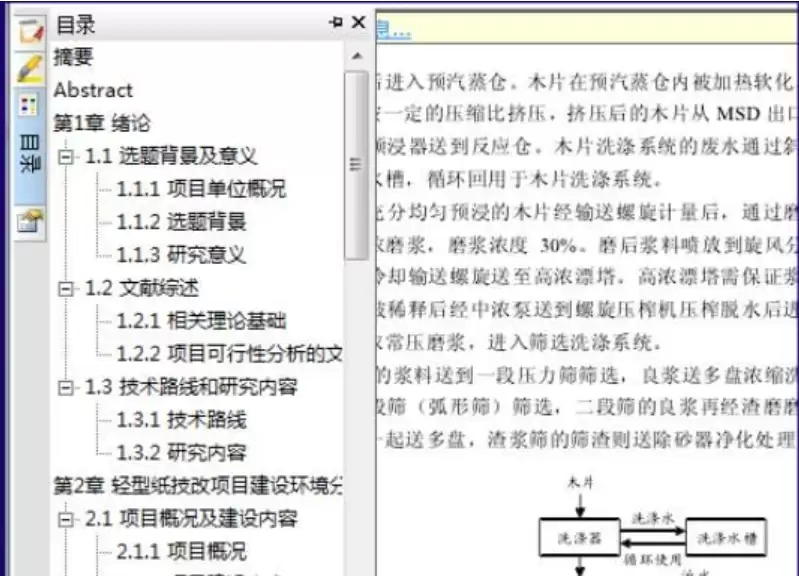
点击该图标,当前打开文章的目录便会立即在左侧面板中显示,方便用户快速浏览并跳转至不同章节。
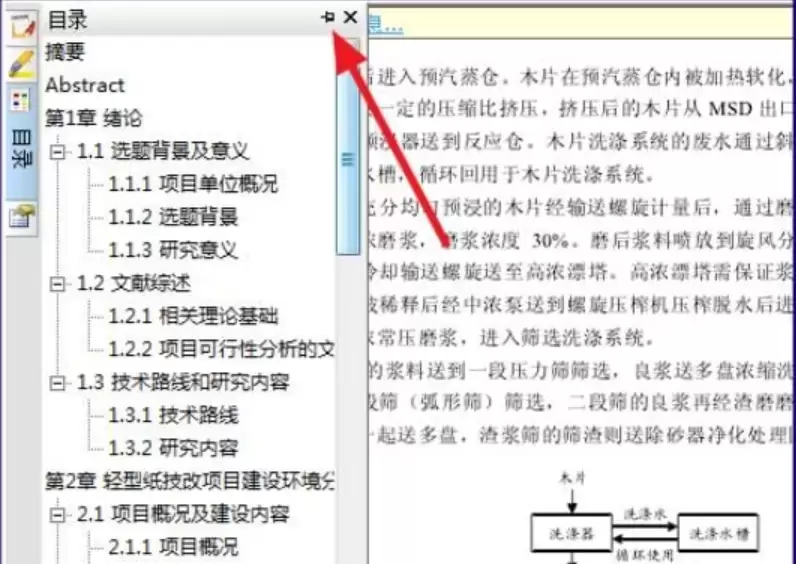
有时目录面板会设置为自动隐藏,鼠标移开后会缩回。若需将其固定显示,只需找到目录面板右上角的“图钉”形状按钮并点击,即可将目录面板锁定在界面左侧,避免其自动隐藏。
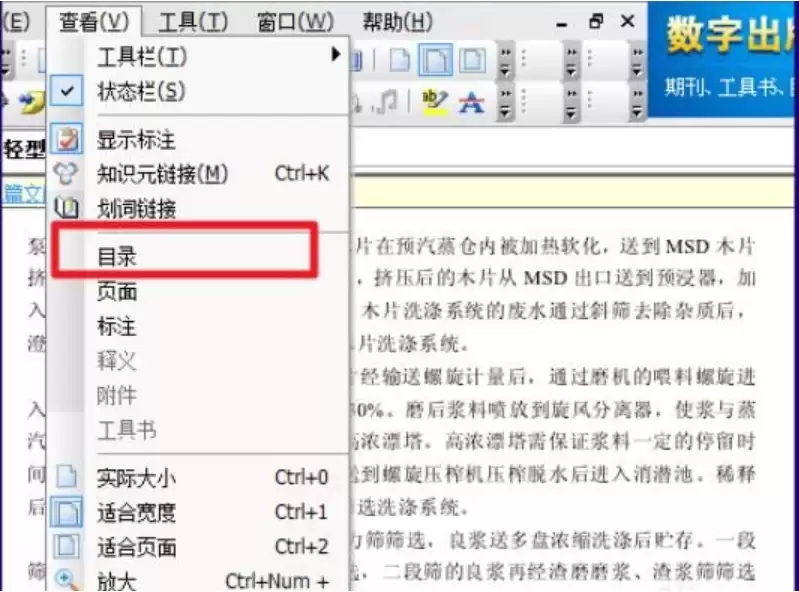
如果在右侧工具栏中未找到目录图标,也可通过点击软件顶部菜单栏的“查看”选项,在下拉菜单中选中“目录”来调出目录面板。
CAJViewer软件怎么复制文字呢?
从CAJ文件中复制文字的操作流程清晰,关键在于切换至正确的工具模式。
建议先于电脑上新建一个Word文档或TXT文本文档,作为后续粘贴内容的容器,以便于整理格式。
随后,打开CAJViewer并载入需要复制文字的CAJ格式文章。

接着,请注意工具栏上的一个关键按钮——通常显示为大写“T”图标或明确标注为“选择文本”。点击此按钮后,鼠标指针将变为文本选择状态。此时,即可像在普通网页或PDF中一样,通过鼠标拖拽选中所需文字,并使用快捷键(Ctrl+C)或右键菜单进行复制。
最后,切换到之前新建的文档,将复制的内容粘贴(Ctrl+V)进去。由于从CAJ文件复制的文本可能保留原有排版格式,粘贴后通常需要在Word或文本编辑器中对字体、段落等格式进行适当调整,即可完成操作。
实用工具推荐
电子包浆
使用 ›绿化、压缩、噪点和虚拟水印,自由调节做旧程度。
图片压缩
使用 ›选择画质和输出格式,预览压缩前后的大小。
相关文章